Jakmile přidáte kameru do aplikace, stanete se správcem kamery. Pokud chcete přidat dalšího uživatele, aby mohl sledovat kameru na více zařízeních, například chcete umožnit jiné osobě (členovi rodiny nebo příteli) přístup ke kameře na jeho nebo jejím telefonu, můžete kameru s touto osobou sdílet. Sdílený uživatel si musí nejprve stáhnout aplikaci a zaregistrovat nový účet. Níže jsou uvedeny kroky pro sdílení:
Osobní sdílení
Krok 1 Vygenerujte QR kód pro sdílení kamery
Správce kamery klepne na ikonu Sdílet ( ) na živém okně na domovské stránce nebo klepne na tlačítko Sdílet na stránce Nastavení kamery, poté klepne na tlačítko Sdílení kamery pro vygenerování QR kódu pro sdílení kamery.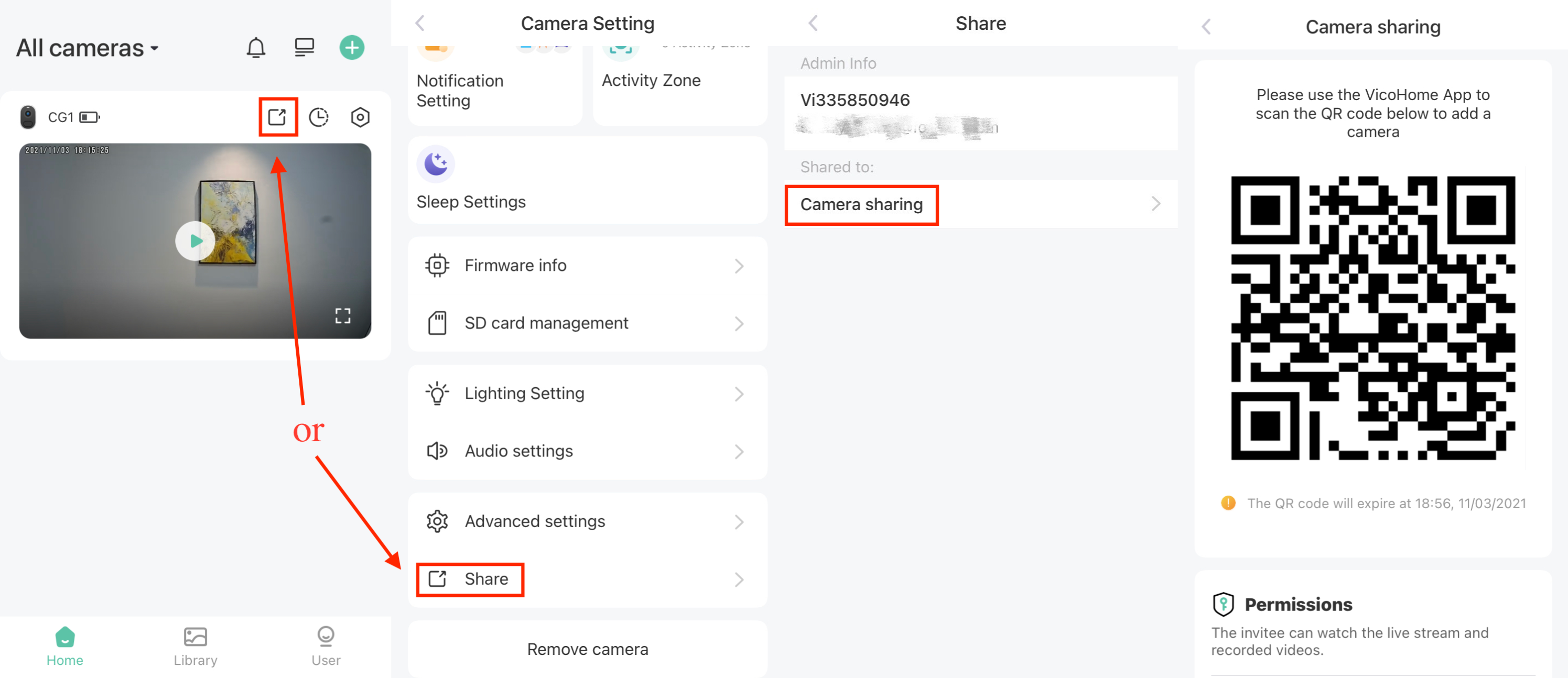
Krok 2 Naskenujte QR kód pro sdílení pomocí telefonu sdíleného uživatele
Sdílený uživatel klepne na ikonu + ( ) v pravém horním rohu domovské stránky, poté klepne na tlačítko Přidat kameru přítele. Může také přímo klepnout na tlačítko Přidat kameru přítele na stránce Uživatel. Poté naskenuje vygenerovaný QR kód pro sdílení.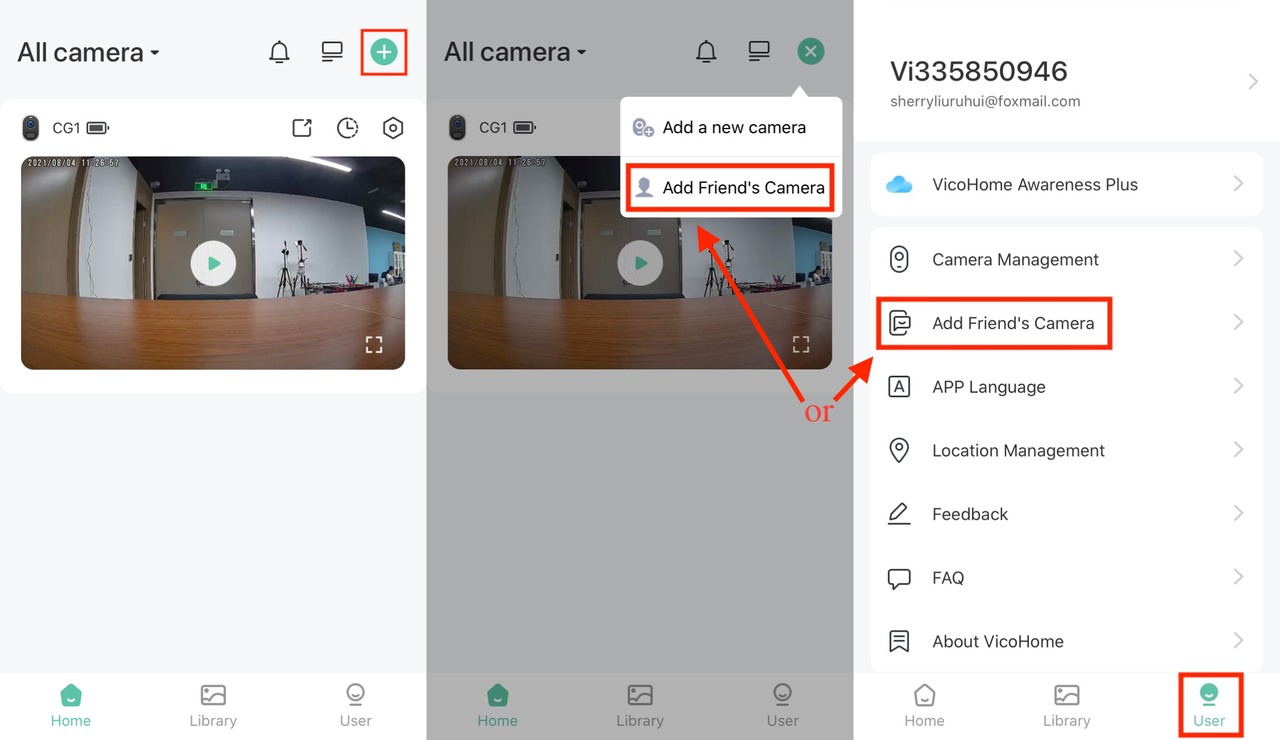
Krok 3 Přijměte žádost o přístup ke kameře
Po úspěšném naskenování QR kódu pro sdílení obdrží správce kamery žádost od hostujícího uživatele. Přijměte žádost od hostujícího uživatele, poté bude sdílený uživatel moci vidět kameru na domovské stránce a přistupovat ke kameře. Ikona Osoba označuje, že se jedná o sdílenou kameru. Správce kamery může zkontrolovat sdílený účet na stránce Sdílet.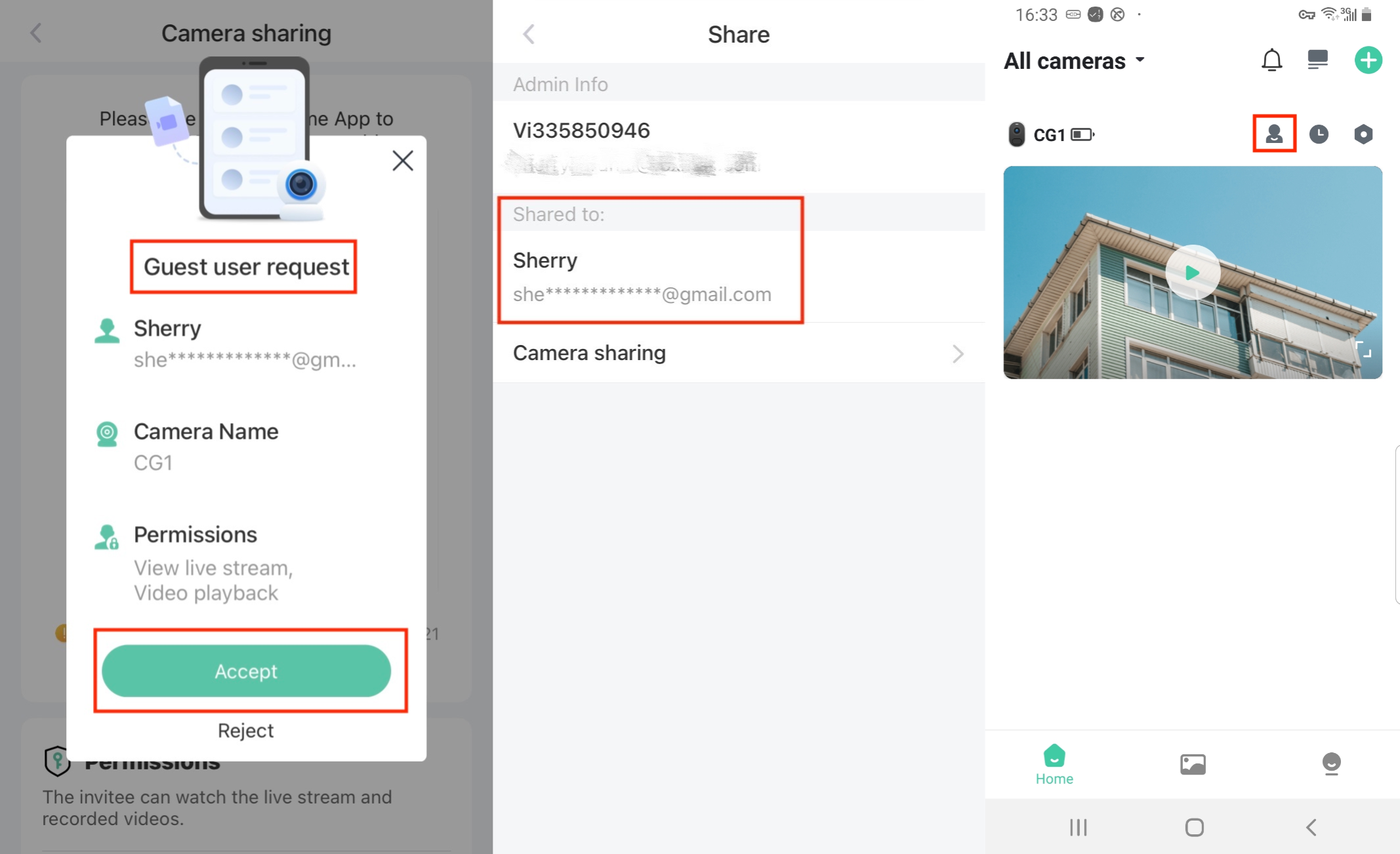
Vzdálené sdílení
Krok 1 Vygenerujte QR kód pro sdílení kamery
Správce kamery klepne na ikonu Sdílet () na živém okně na domovské stránce nebo klepne na tlačítko Sdílet na stránce Nastavení kamery, poté klepne na tlačítko Sdílení kamery pro vygenerování QR kódu pro sdílení kamery.
Krok 2 Správce kamery pořídí snímek obrazovky QR kódu pro sdílení a poté jej pošle sdílenému uživateli.
Krok 3 Sdílený uživatel uloží snímek obrazovky.
Krok 4 Naskenujte snímek obrazovky QR kódu pro sdílení pomocí telefonu sdíleného uživatele
Sdílený uživatel klepne na ikonu + () v pravém horním rohu domovské stránky, poté klepne na tlačítko Přidat kameru přítele. Může také přímo klepnout na tlačítko Přidat kameru přítele na stránce Uživatel. Poté klepne na ikonu Obrázek v pravém horním rohu a poté vybere uložený snímek obrazovky ke skenování.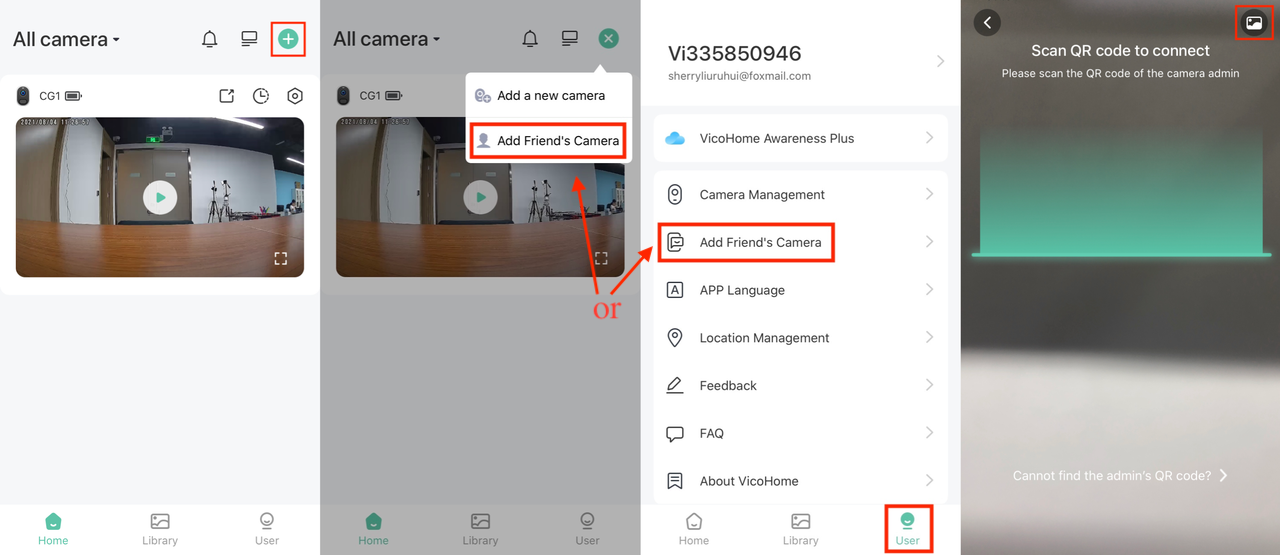
Krok 5 Přijměte žádost o přístup ke kameře
Po úspěšném naskenování QR kódu pro sdílení obdrží správce kamery žádost od hostujícího uživatele. Přijměte žádost od hostujícího uživatele, poté bude sdílený uživatel moci vidět kameru na domovské stránce a přistupovat ke kameře. Ikona Osoba označuje, že se jedná o sdílenou kameru. Správce kamery může zkontrolovat sdílený účet na stránce Sdílet.