Sobald Sie eine Kamera zur App hinzufügen, werden Sie zum Administrator der Kamera. Wenn Sie einen zusätzlichen Benutzer hinzufügen möchten, um die Kamera auf mehreren Geräten anzusehen, sagen wir, Sie möchten einer anderen Person (Ihrem Familienmitglied oder Freund) den Zugriff auf die Kamera auf seinem oder ihrem Telefon ermöglichen, können Sie Ihre Kamera mit dieser Person teilen. Der geteilte Benutzer muss zuerst die App herunterladen und ein neues Konto registrieren. Unten sind die Schritte zum Teilen aufgeführt:
Face-to-Face-Sharing
Schritt 1 Erzeugen Sie den QR-Code zum Teilen der Kamera
Der Kamera-Administrator tippt auf das Teilen-Symbol ( ) im Live-Fenster auf der Startseite oder tippt auf die Teilen-Schaltfläche auf der Kameraeinstellungsseite und dann auf die Kamera teilen-Schaltfläche, um einen QR-Code zum Teilen der Kamera zu erzeugen.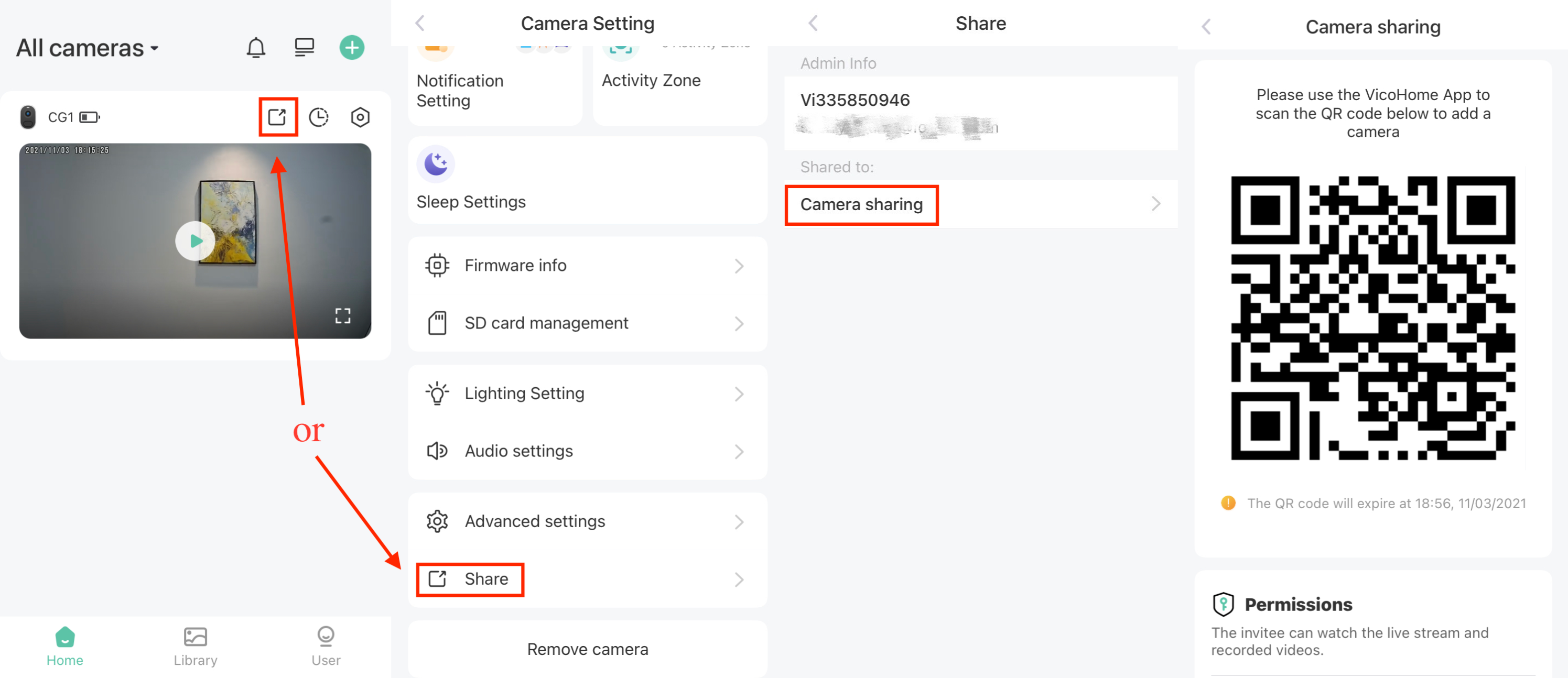
Schritt 2 Scannen Sie den QR-Code zum Teilen mit dem Telefon des geteilten Benutzers
Der geteilte Benutzer tippt auf das +-Symbol ( ) oben rechts auf der Startseite und dann auf die Schaltfläche Freundes Kamera hinzufügen. Er/sie kann auch direkt auf der Benutzer-Seite die Schaltfläche Freundes Kamera hinzufügen antippen. Dann wird der erzeugte QR-Code zum Teilen gescannt.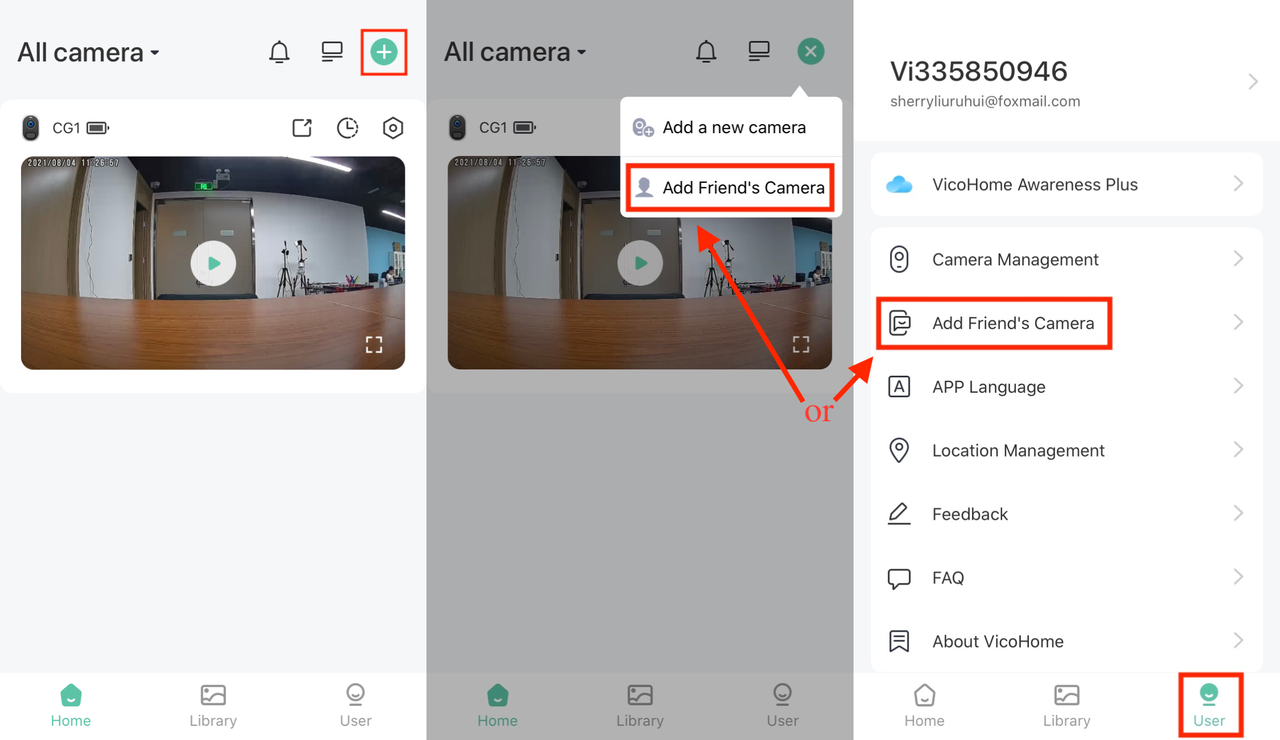
Schritt 3 Akzeptieren Sie die Anfrage zum Kamerazugriff
Nach erfolgreichem Scannen des QR-Codes zum Teilen erhält der Kamera-Administrator eine Anfrage vom Gastbenutzer. Akzeptieren Sie die Anfrage des Gastbenutzers, dann kann der geteilte Benutzer die Kamera auf der Startseite sehen und auf die Kamera zugreifen. Das Person-Symbol zeigt an, dass dies eine geteilte Kamera ist. Der Kamera-Administrator kann das geteilte Konto auf der Teilen-Seite überprüfen.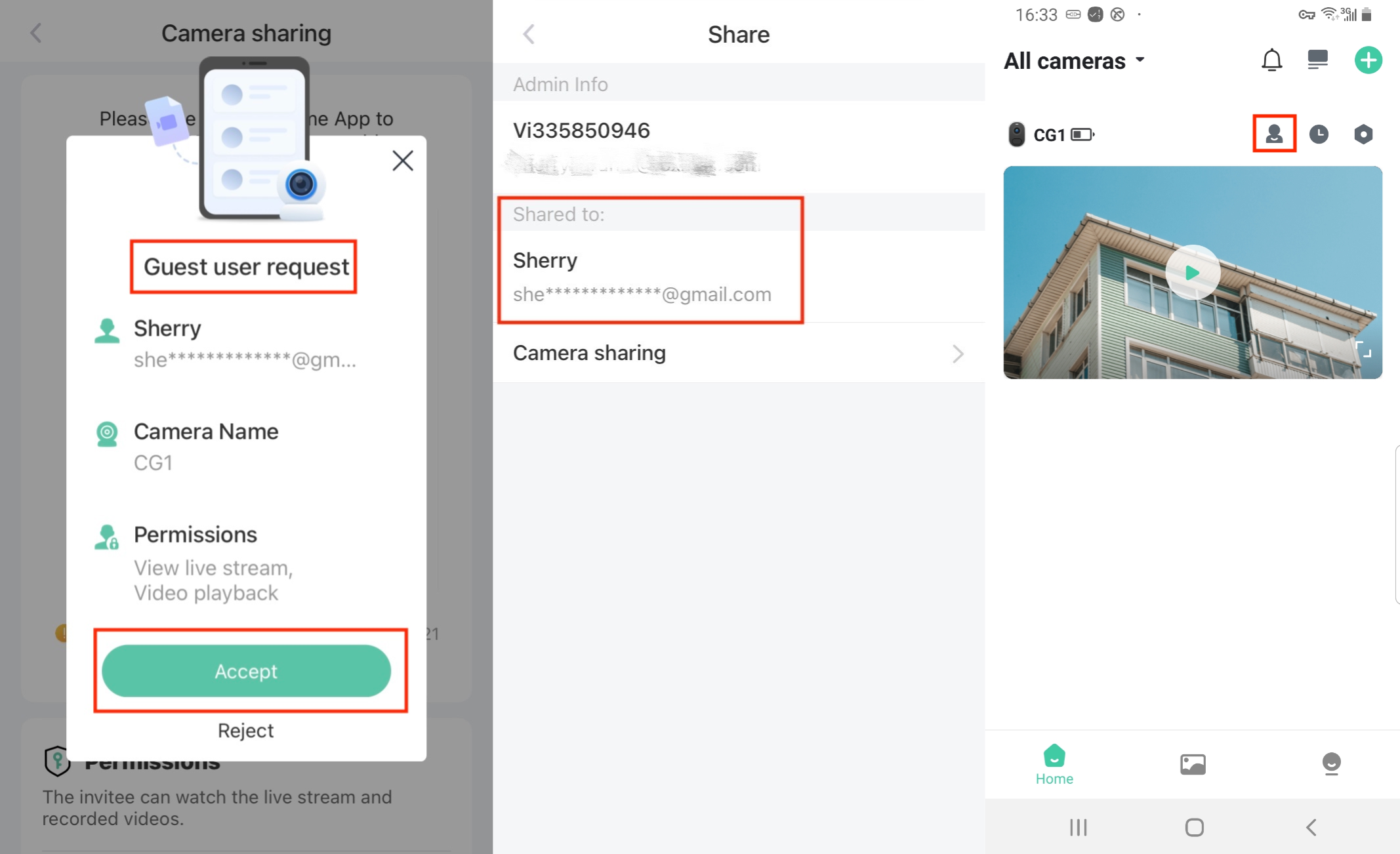
Remote-Sharing
Schritt 1 Erzeugen Sie den QR-Code zum Teilen der Kamera
Der Kamera-Administrator tippt auf das Teilen-Symbol () im Live-Fenster auf der Startseite oder tippt auf die Teilen-Schaltfläche auf der Kameraeinstellungsseite und dann auf die Kamera teilen-Schaltfläche, um einen QR-Code zum Teilen der Kamera zu erzeugen.
Schritt 2 Der Kamera-Administrator macht einen Screenshot des QR-Codes zum Teilen und sendet ihn an den geteilten Benutzer.
Schritt 3 Der geteilte Benutzer speichert den Screenshot.
Schritt 4 Scannen Sie den Screenshot des QR-Codes zum Teilen mit dem Telefon des geteilten Benutzers
Der geteilte Benutzer tippt auf das +-Symbol () oben rechts auf der Startseite und dann auf die Schaltfläche Freundes Kamera hinzufügen. Er/sie kann auch direkt auf der Benutzer-Seite die Schaltfläche Freundes Kamera hinzufügen antippen. Dann tippt er/sie auf das Bild-Symbol oben rechts und wählt den gespeicherten Screenshot zum Scannen aus.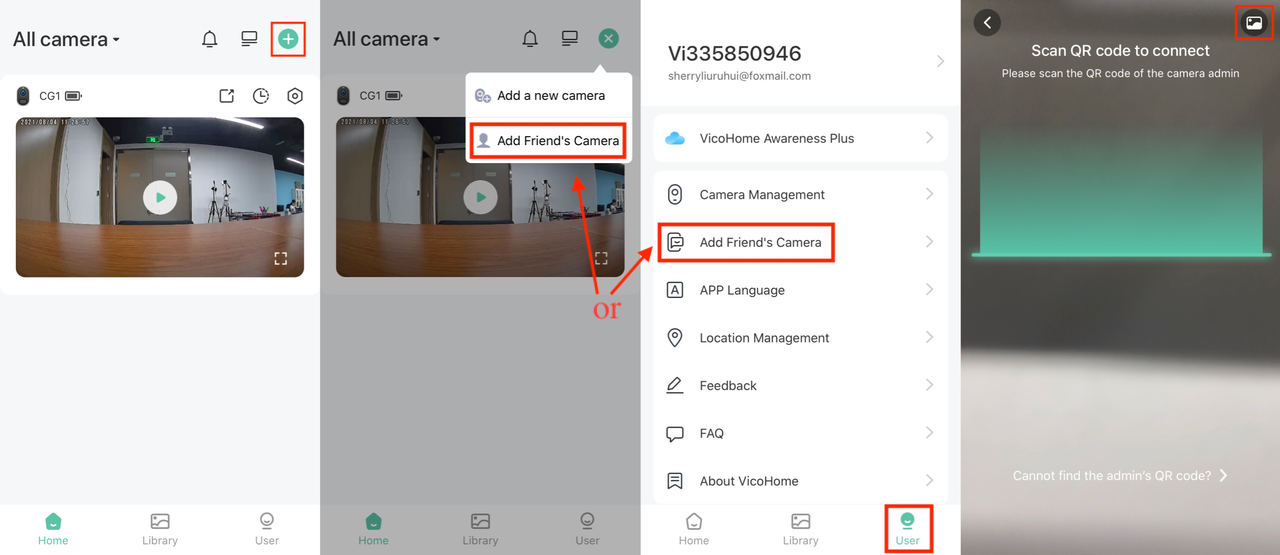
Schritt 5 Akzeptieren Sie die Anfrage zum Kamerazugriff
Nach erfolgreichem Scannen des QR-Codes zum Teilen erhält der Kamera-Administrator eine Anfrage vom Gastbenutzer. Akzeptieren Sie die Anfrage des Gastbenutzers, dann kann der geteilte Benutzer die Kamera auf der Startseite sehen und auf die Kamera zugreifen. Das Person-Symbol zeigt an, dass dies eine geteilte Kamera ist. Der Kamera-Administrator kann das geteilte Konto auf der Teilen-Seite überprüfen.