Sobald Sie eine Kamera zur App hinzufügen, werden Sie zum Administrator der Kamera. Wenn Sie einen zusätzlichen Benutzer hinzufügen möchten, um die Kamera auf mehreren Geräten zu sehen, beispielsweise wenn Sie möchten, dass eine andere Person (ein Familienmitglied oder ein Freund) die Kamera auf ihrem Telefon nutzen kann, können Sie Ihre Kamera mit dieser Person teilen. Der geteilte Benutzer muss zuerst die App herunterladen und ein neues Konto registrieren. Nachfolgend finden Sie die Schritte zum Teilen:
Persönliches Teilen
Schritt 1 QR-Code der Kamera zum Teilen generieren
Der Kamera-Administrator tippt auf das Teilen-Symbol ( ) im Live-Fenster auf der Startseite oder auf die Teilen-Schaltfläche auf der Seite Kameraeinstellungen, und dann auf die Schaltfläche Kamera teilen, um einen QR-Code der Kamera zu generieren.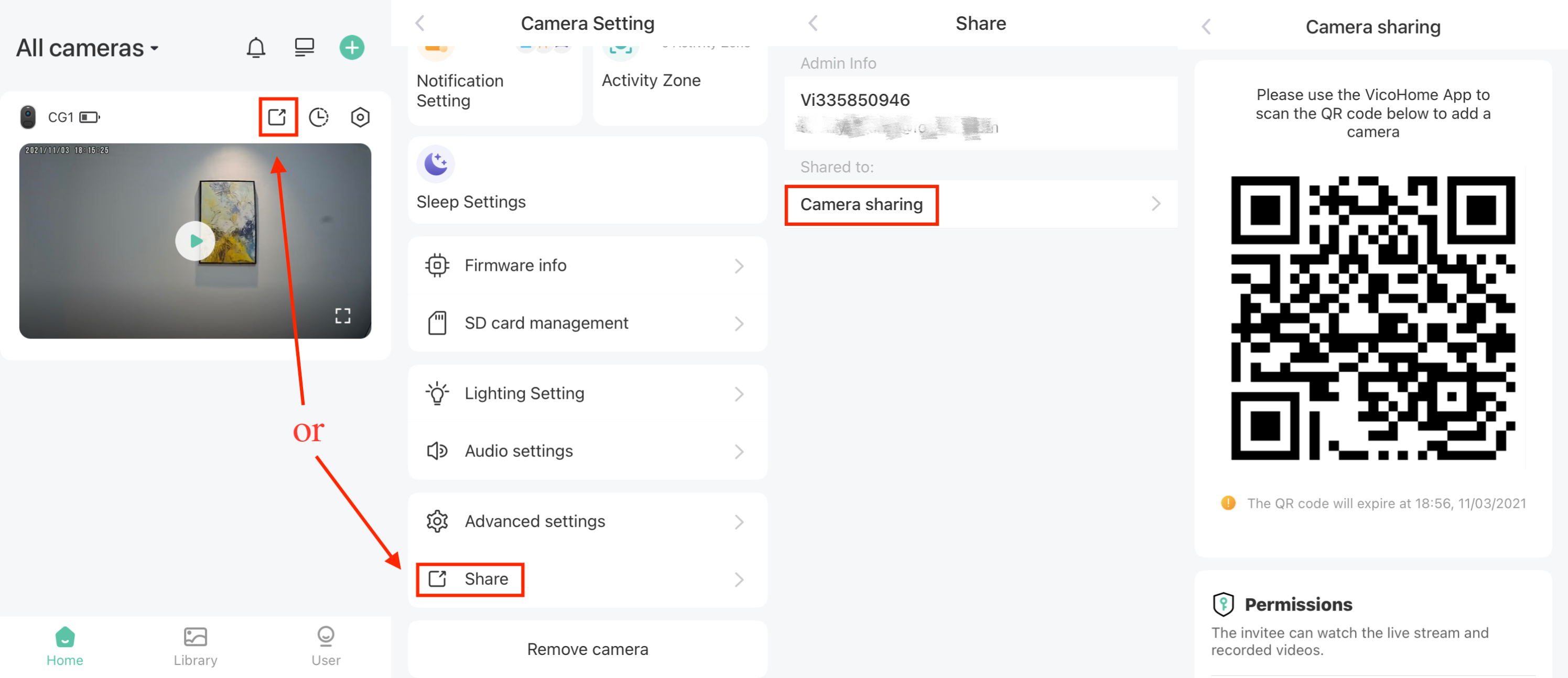
Schritt 2 QR-Code mit dem Telefon des geteilten Benutzers scannen
Der geteilte Benutzer tippt auf das +-Symbol ( ) oben rechts auf der Startseite und dann auf die Schaltfläche Kamera eines Freundes hinzufügen. Er/Sie kann auch direkt die Schaltfläche Kamera eines Freundes hinzufügen von der Seite Benutzer aus tippen. Dann den generierten QR-Code scannen.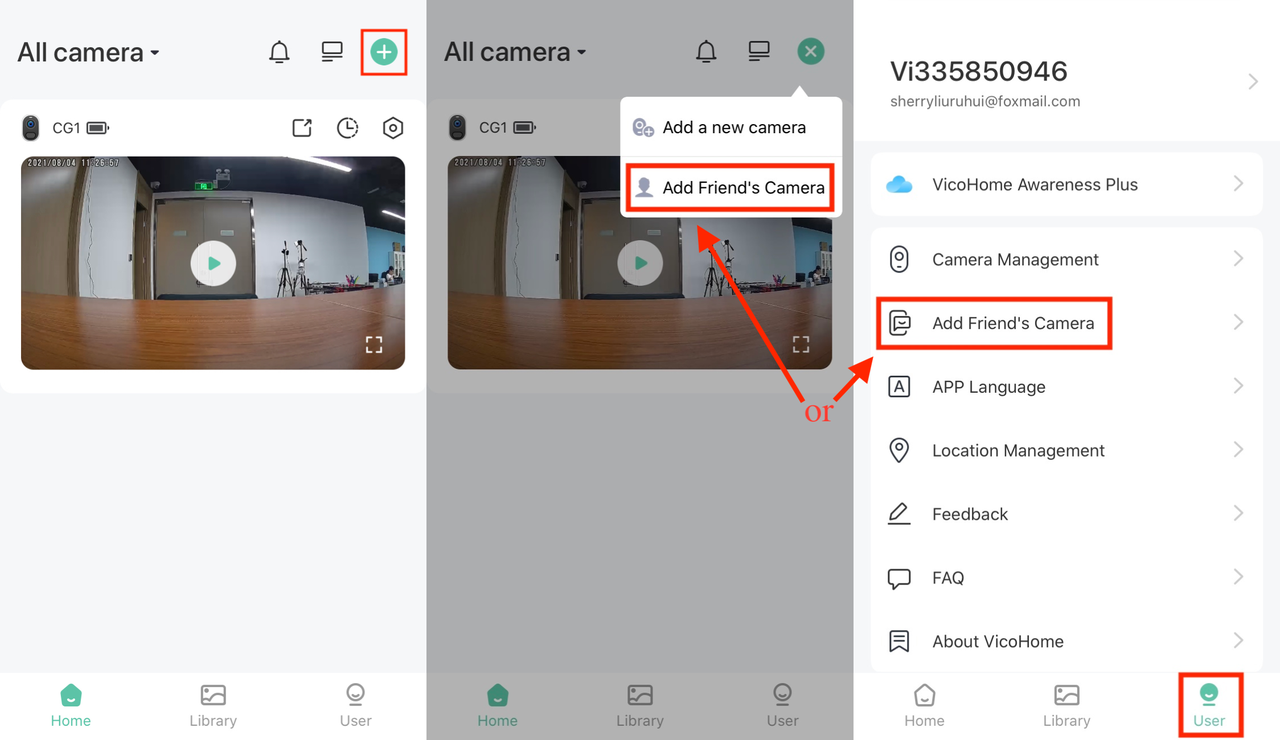
Schritt 3 Kamera-Zugriffsanfrage akzeptieren
Nach erfolgreichem Scannen des QR-Codes erhält der Kamera-Administrator eine Gastbenutzer-Anfrage. Akzeptieren Sie die Gastbenutzer-Anfrage, dann kann der geteilte Benutzer die Kamera auf der Startseite sehen und darauf zugreifen. Das Person-Symbol zeigt an, dass es sich um eine geteilte Kamera handelt. Der Kamera-Administrator kann das geteilte Konto auf der Seite Teilen überprüfen.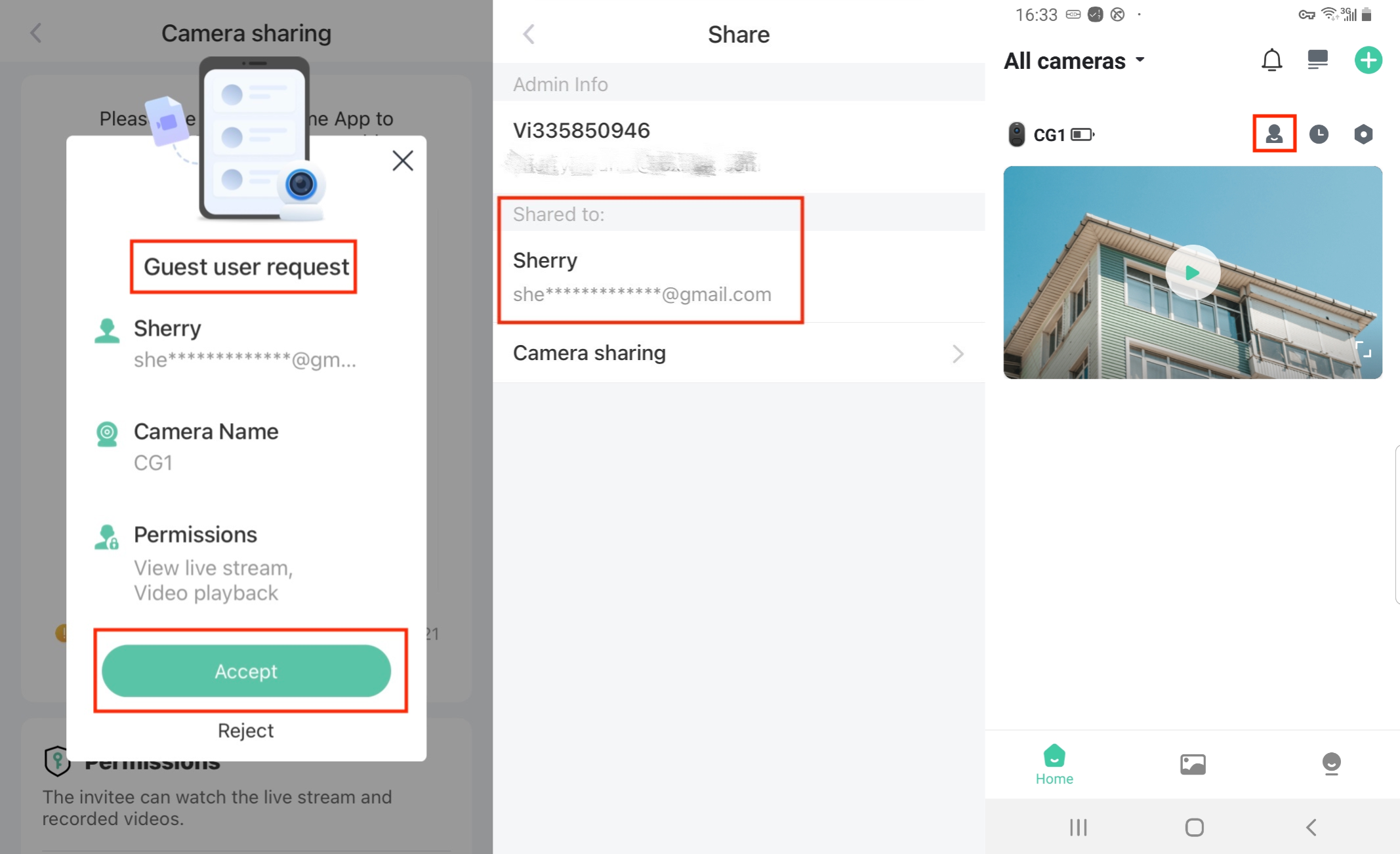
Fernteilen
Schritt 1 QR-Code der Kamera zum Teilen generieren
Der Kamera-Administrator tippt auf das Teilen-Symbol () im Live-Fenster auf der Startseite oder auf die Teilen-Schaltfläche auf der Seite Kameraeinstellungen, und dann auf die Schaltfläche Kamera teilen, um einen QR-Code der Kamera zu generieren.
Schritt 2 Der Kamera-Administrator macht einen Screenshot des QR-Codes und sendet ihn an den geteilten Benutzer.
Schritt 3 Der geteilte Benutzer speichert den Screenshot.
Schritt 4 Screenshot des QR-Codes mit dem Telefon des geteilten Benutzers scannen
Der geteilte Benutzer tippt auf das +-Symbol () oben rechts auf der Startseite und dann auf die Schaltfläche Kamera eines Freundes hinzufügen. Er/Sie kann auch direkt die Schaltfläche Kamera eines Freundes hinzufügen von der Seite Benutzer aus tippen. Dann tippen Sie auf das Bild-Symbol oben rechts und wählen Sie den gespeicherten Screenshot aus, um ihn zu scannen.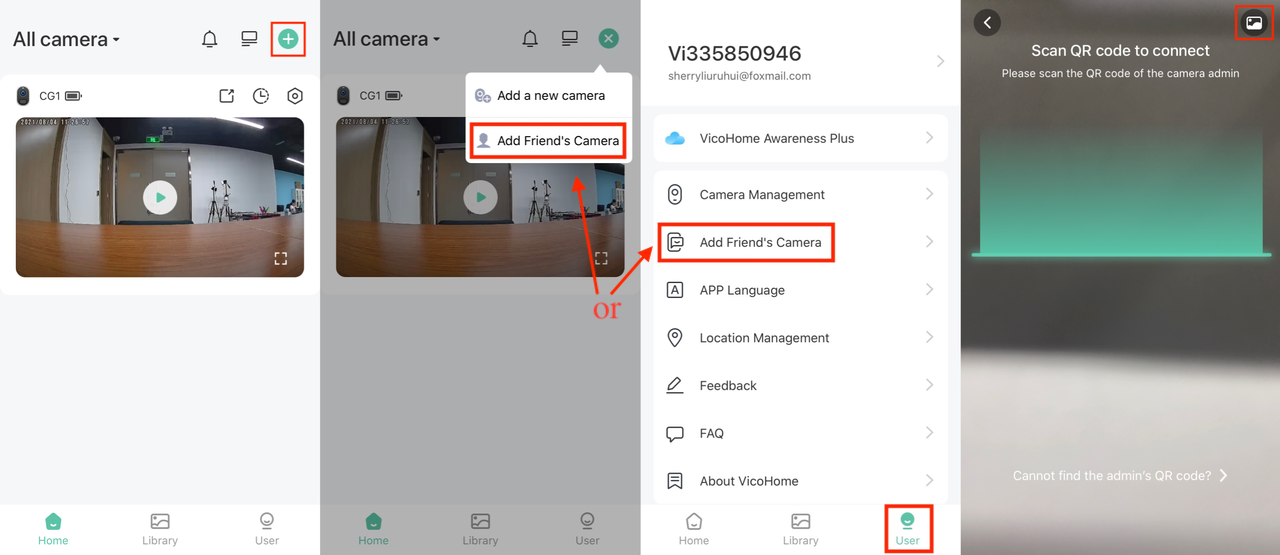
Schritt 5 Kamera-Zugriffsanfrage akzeptieren
Nach erfolgreichem Scannen des QR-Codes erhält der Kamera-Administrator eine Gastbenutzer-Anfrage. Akzeptieren Sie die Gastbenutzer-Anfrage, dann kann der geteilte Benutzer die Kamera auf der Startseite sehen und darauf zugreifen. Das Person-Symbol zeigt an, dass es sich um eine geteilte Kamera handelt. Der Kamera-Administrator kann das geteilte Konto auf der Seite Teilen überprüfen.