Una vez que agregas una cámara a la aplicación, te conviertes en el administrador de la cámara. Si deseas agregar un usuario adicional para ver la cámara en varios dispositivos, por ejemplo, si quieres que otra persona (un miembro de tu familia o un amigo) pueda acceder a la cámara desde su teléfono, puedes compartir tu cámara con esa persona. El usuario compartido necesita descargar la aplicación y registrar una nueva cuenta primero. A continuación, se detallan los pasos para compartir:
Compartir cara a cara
Paso 1 Generar el código QR de compartir de la cámara
El administrador de la cámara toca el icono de Compartir ( ) en la ventana en vivo de la página principal o toca el botón de Compartir en la página de Configuración de la Cámara, luego toca el botón de Compartir cámara para generar un código QR de compartir de la cámara.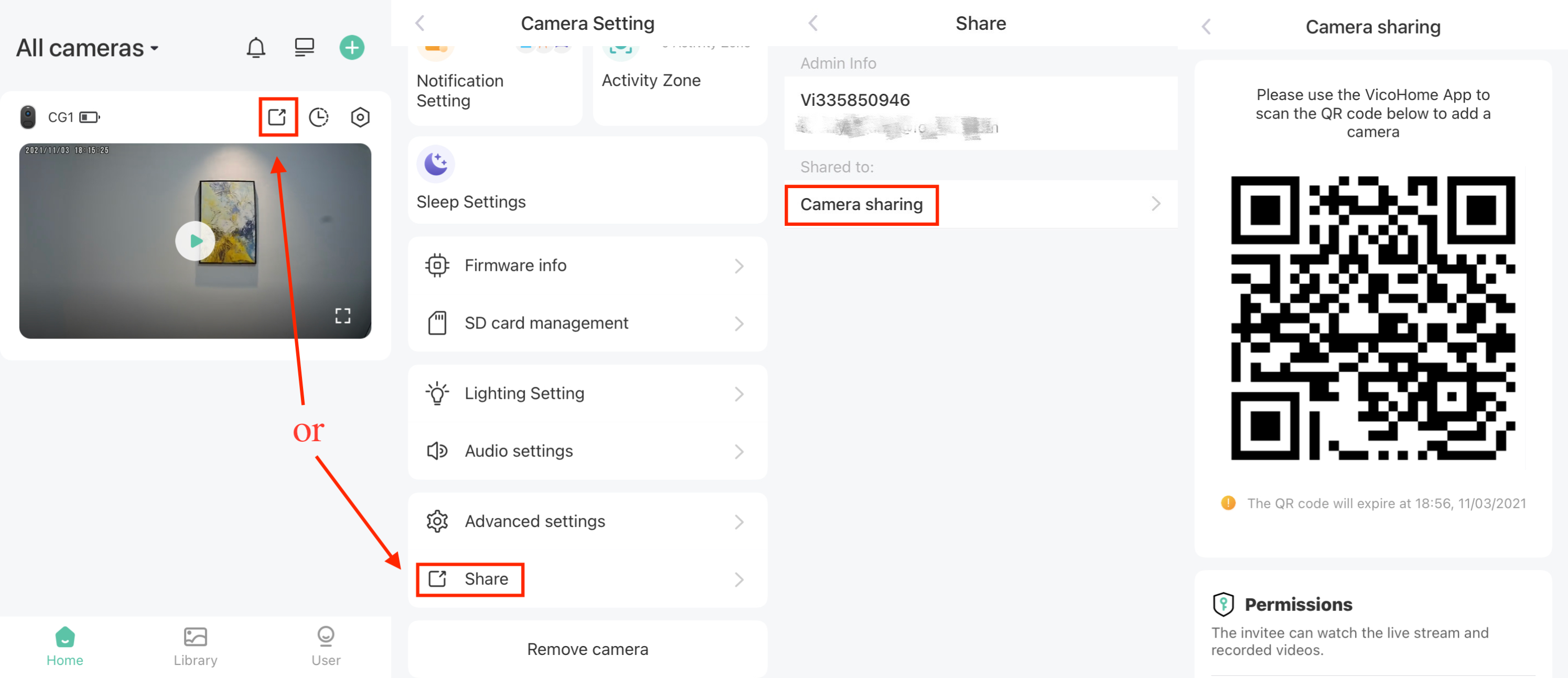
Paso 2 Escanear el código QR de compartir usando el teléfono del usuario compartido
El usuario compartido toca el icono + ( ) en la parte superior derecha de la página principal, luego toca el botón Agregar la cámara de un amigo. También puede tocar directamente el botón Agregar la cámara de un amigo desde la página de Usuario. Luego escanea el código QR generado.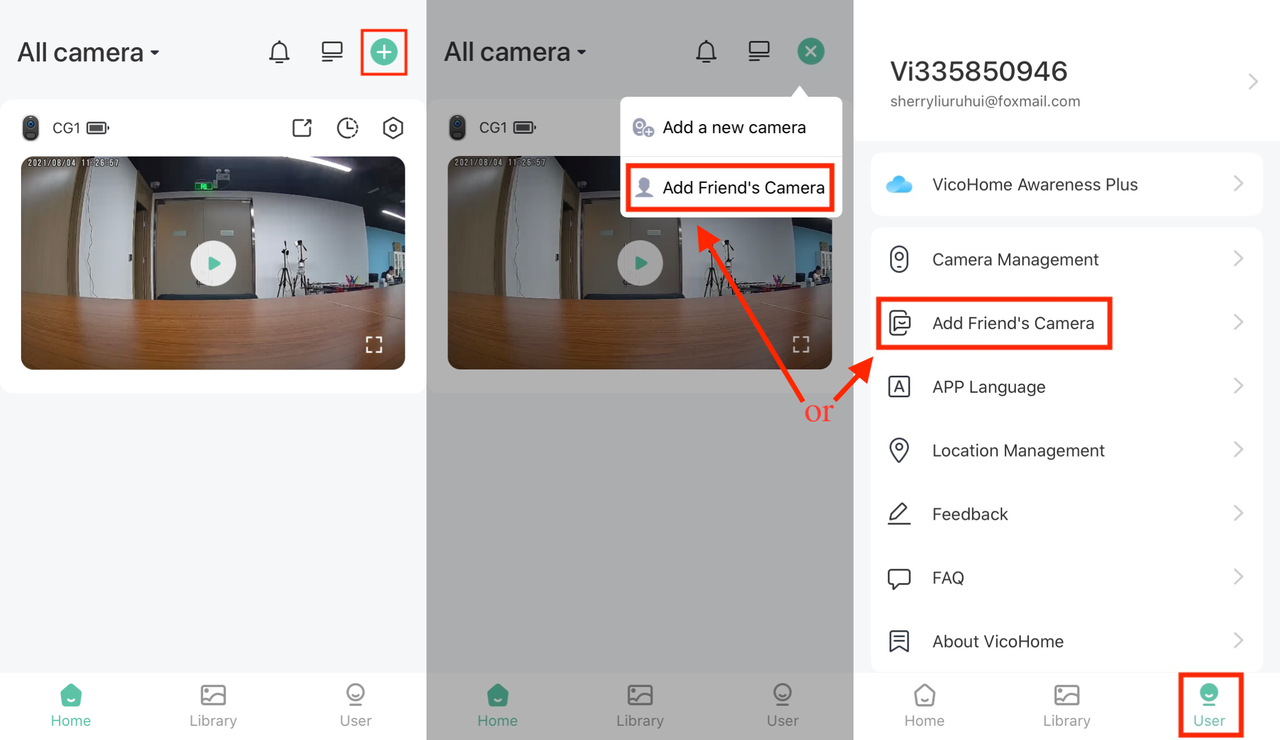
Paso 3 Aceptar la solicitud de acceso a la cámara
Después de escanear exitosamente el código QR de compartir, el administrador de la cámara recibirá una solicitud de usuario invitado. Acepta la solicitud de usuario invitado, luego el usuario compartido podrá ver la cámara en la página principal y acceder a la cámara. El icono de Persona indica que esta es una cámara compartida. El administrador de la cámara puede verificar la cuenta compartida en la página de Compartir.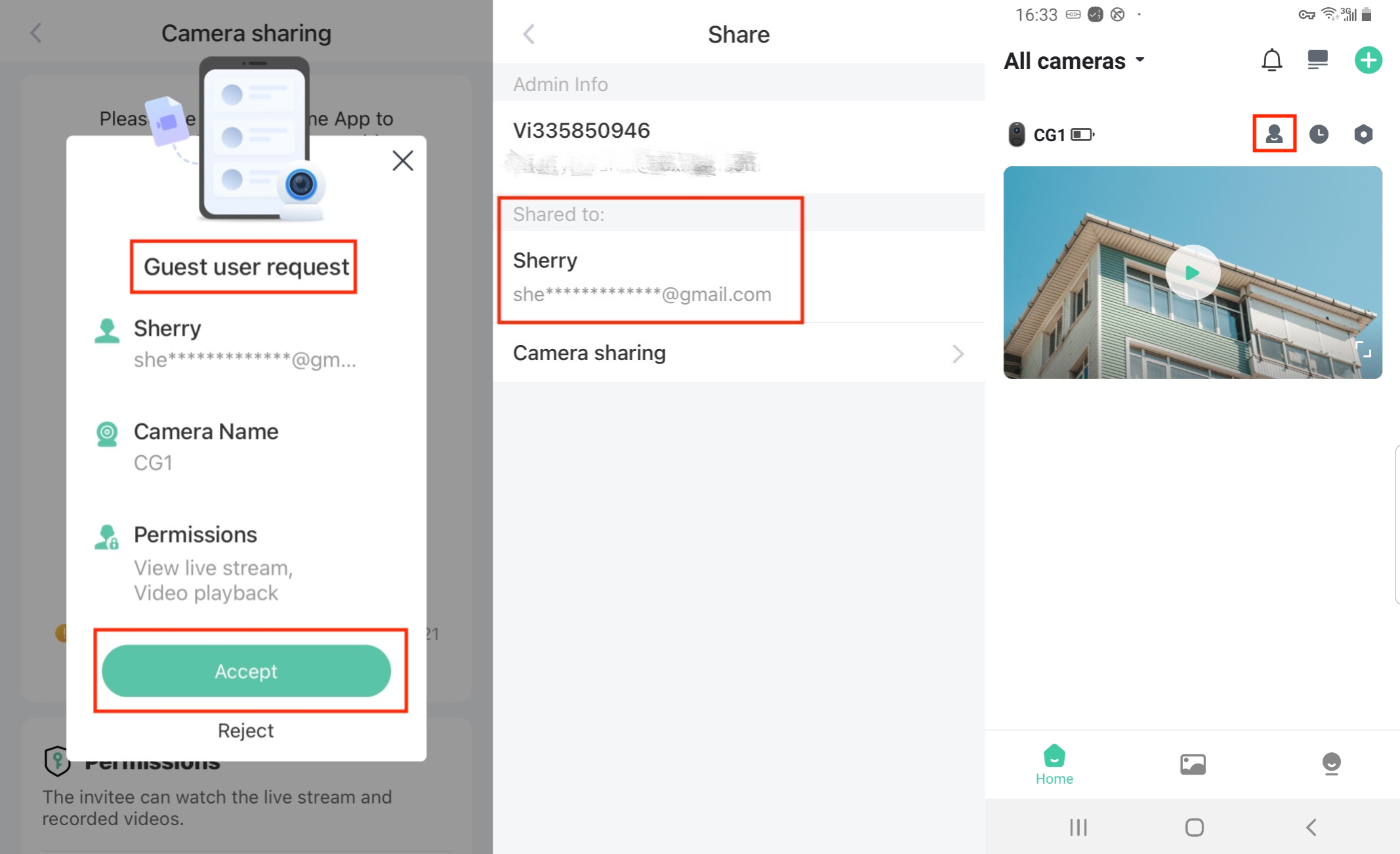
Compartir de forma remota
Paso 1 Generar el código QR de compartir de la cámara
El administrador de la cámara toca el icono de Compartir () en la ventana en vivo de la página principal o toca el botón de Compartir en la página de Configuración de la Cámara, luego toca el botón de Compartir cámara para generar un código QR de compartir de la cámara.
Paso 2 El administrador de la cámara toma una captura de pantalla del código QR de compartir y luego se la envía al usuario compartido.
Paso 3 El usuario compartido guarda la captura de pantalla.
Paso 4 Escanear la captura de pantalla del código QR de compartir usando el teléfono del usuario compartido
El usuario compartido toca el icono + () en la parte superior derecha de la página principal, luego toca el botón Agregar la cámara de un amigo. También puede tocar directamente el botón Agregar la cámara de un amigo desde la página de Usuario. Luego toca el icono de Imagen en la parte superior derecha y luego elige la captura de pantalla guardada para escanear.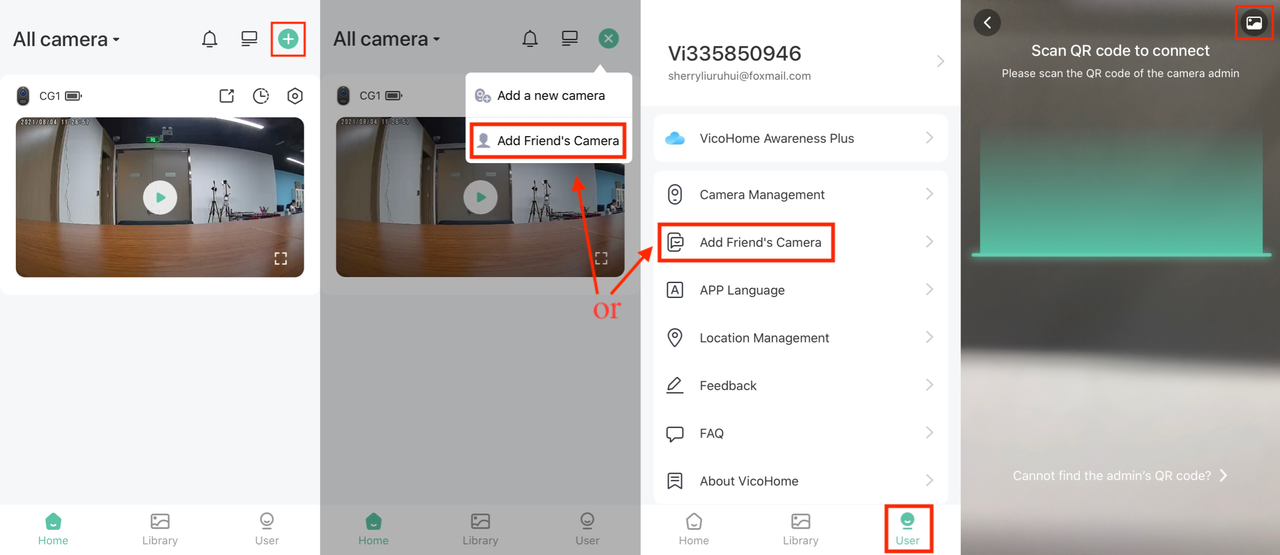
Paso 5 Aceptar la solicitud de acceso a la cámara
Después de escanear exitosamente el código QR de compartir, el administrador de la cámara recibirá una solicitud de usuario invitado. Acepta la solicitud de usuario invitado, luego el usuario compartido podrá ver la cámara en la página principal y acceder a la cámara. El icono de Persona indica que esta es una cámara compartida. El administrador de la cámara puede verificar la cuenta compartida en la página de Compartir.