Kun lisäät kameran sovellukseen, sinusta tulee kameran ylläpitäjä. Jos haluat lisätä toisen käyttäjän katsomaan kameraa useilla laitteilla, esimerkiksi haluat antaa perheenjäsenellesi tai ystävällesi mahdollisuuden käyttää kameraa hänen puhelimellaan, voit jakaa kamerasi kyseisen henkilön kanssa. Jaettavan käyttäjän täytyy ensin ladata sovellus ja rekisteröidä uusi tili. Alla ovat jakamisen vaiheet:
Kasvotusten jakaminen
Vaihe 1 Luo kameran jakamis-QR-koodi
Kameran ylläpitäjä napauttaa Jaa-kuvaketta ( ) kotisivun live-ikkunassa tai napauttaa Jaa-painiketta Kameran asetukset-sivulla, ja sen jälkeen napauttaa Kameran jakaminen-painiketta luodakseen kameran jakamis-QR-koodin.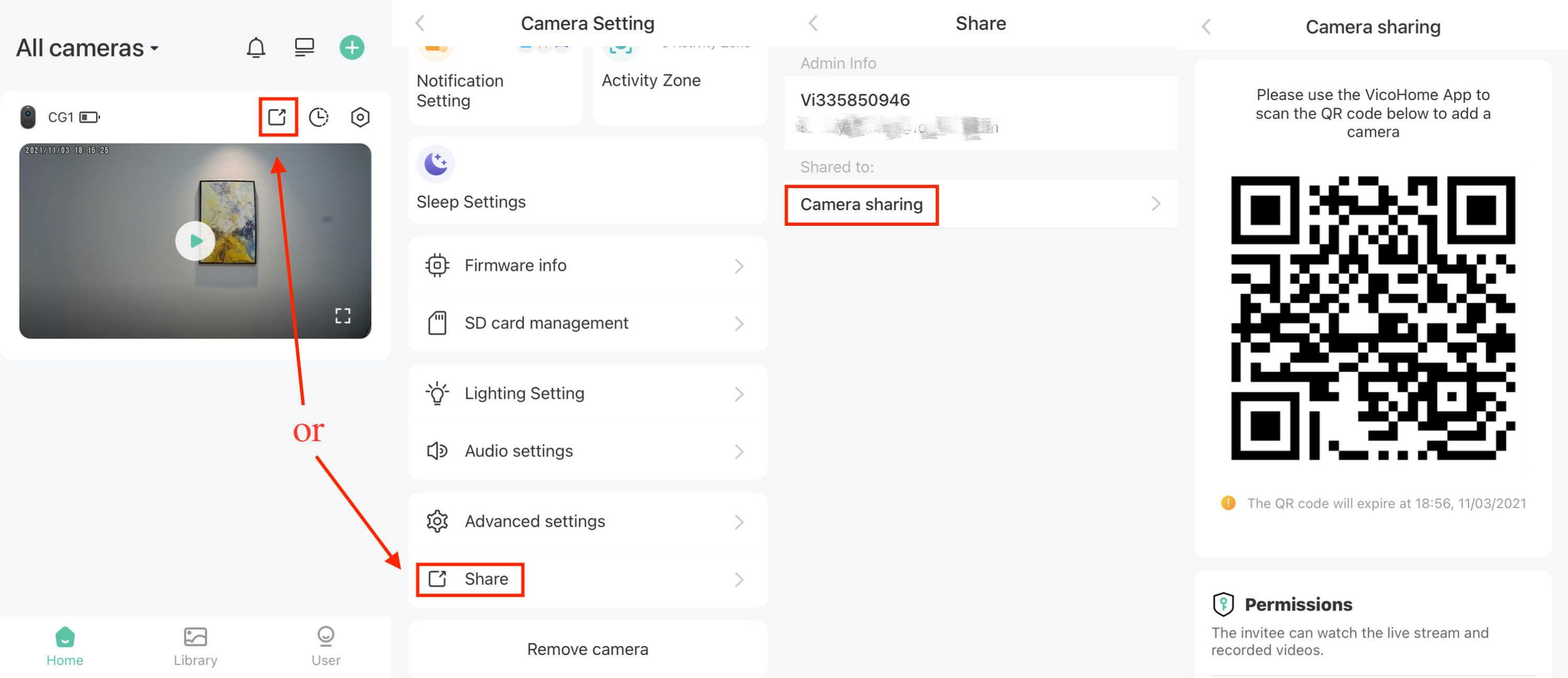
Vaihe 2 Skannaa jakamis-QR-koodi jaettavan käyttäjän puhelimella
Jaettava käyttäjä napauttaa +-kuvaketta ( ) kotisivun oikeassa yläkulmassa, ja sen jälkeen napauttaa Lisää ystävän kamera-painiketta. Hän voi myös suoraan napauttaa Lisää ystävän kamera-painiketta Käyttäjä-sivulta. Sen jälkeen hän skannaa luodun jakamis-QR-koodin.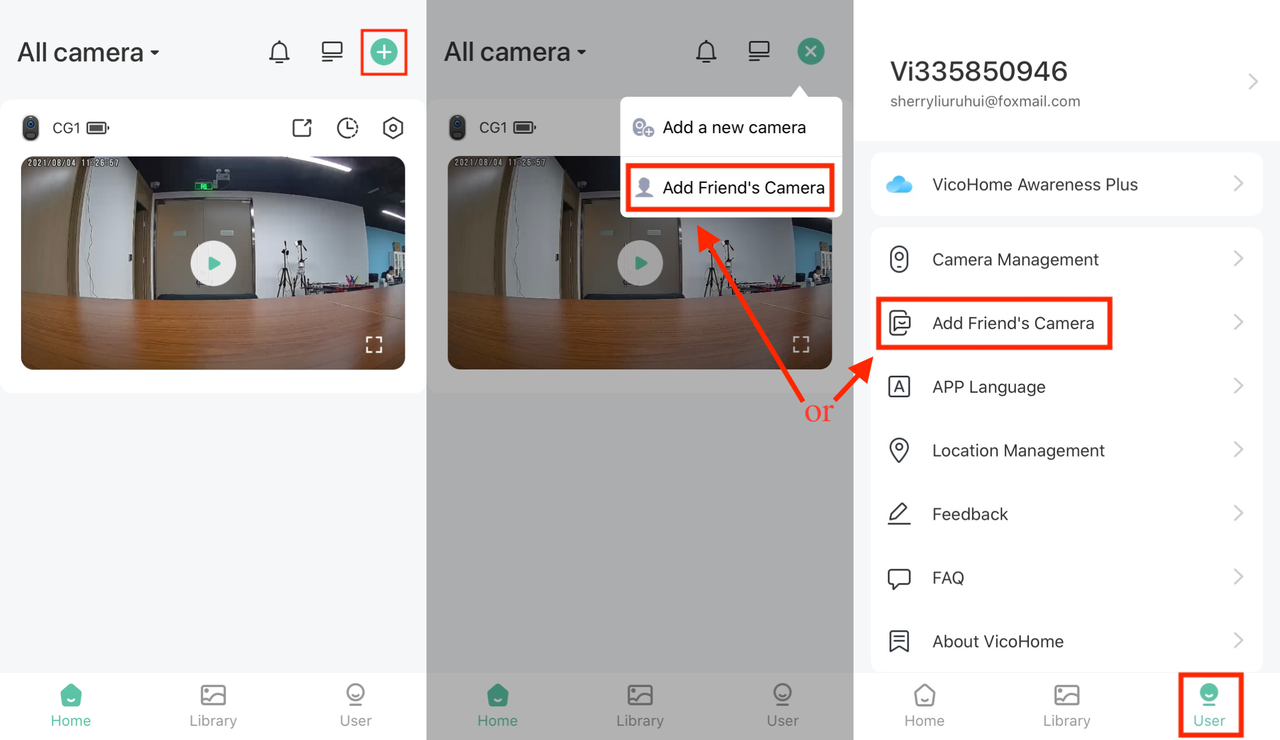
Vaihe 3 Hyväksy kameran käyttöpyyntö
Kun jakamis-QR-koodi on onnistuneesti skannattu, kameran ylläpitäjä saa vieraskäyttäjän pyynnön. Hyväksy vieraskäyttäjän pyyntö, ja sen jälkeen jaettava käyttäjä voi nähdä kameran kotisivulla ja käyttää kameraa. Henkilö-kuvake osoittaa, että kyseessä on jaettu kamera. Kameran ylläpitäjä voi tarkistaa jaetun tilin Jaa-sivulta.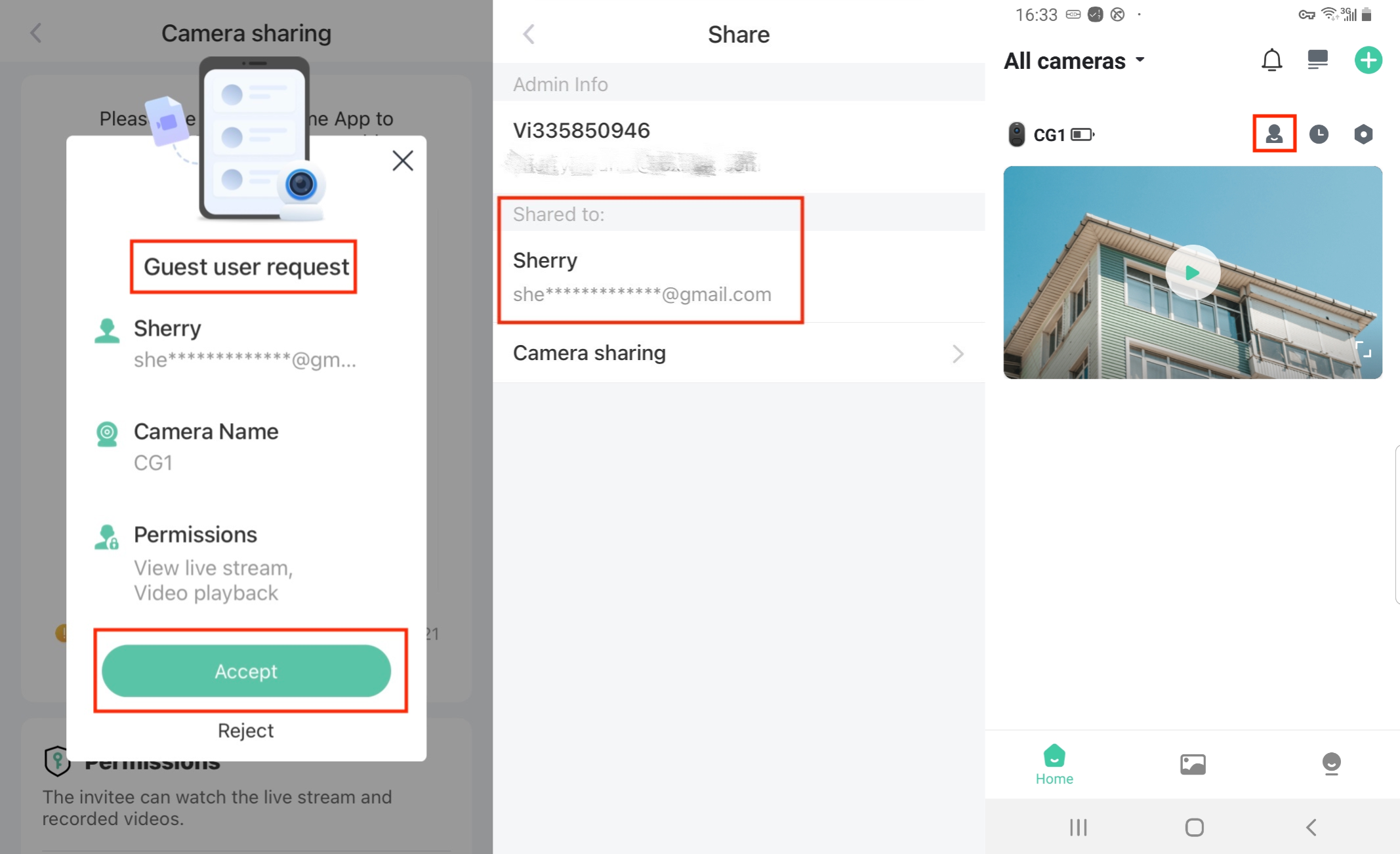
Etäjakaminen
Vaihe 1 Luo kameran jakamis-QR-koodi
Kameran ylläpitäjä napauttaa Jaa-kuvaketta () kotisivun live-ikkunassa tai napauttaa Jaa-painiketta Kameran asetukset-sivulla, ja sen jälkeen napauttaa Kameran jakaminen-painiketta luodakseen kameran jakamis-QR-koodin.
Vaihe 2 Kameran ylläpitäjä ottaa kuvakaappauksen jakamis-QR-koodista ja lähettää sen jaettavalle käyttäjälle.
Vaihe 3 Jaettava käyttäjä tallentaa kuvakaappauksen.
Vaihe 4 Skannaa kuvakaappaus jakamis-QR-koodista jaettavan käyttäjän puhelimella
Jaettava käyttäjä napauttaa +-kuvaketta () kotisivun oikeassa yläkulmassa, ja sen jälkeen napauttaa Lisää ystävän kamera-painiketta. Hän voi myös suoraan napauttaa Lisää ystävän kamera-painiketta Käyttäjä-sivulta. Sen jälkeen hän napauttaa Kuva-kuvaketta oikeassa yläkulmassa ja valitsee tallennetun kuvakaappauksen skannattavaksi.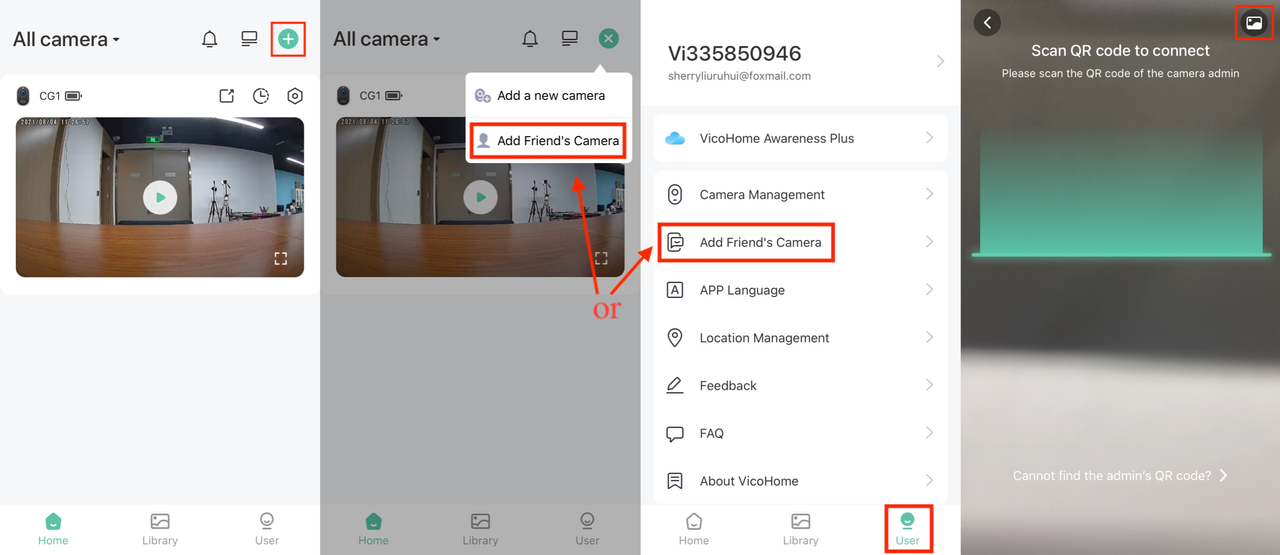
Vaihe 5 Hyväksy kameran käyttöpyyntö
Kun jakamis-QR-koodi on onnistuneesti skannattu, kameran ylläpitäjä saa vieraskäyttäjän pyynnön. Hyväksy vieraskäyttäjän pyyntö, ja sen jälkeen jaettava käyttäjä voi nähdä kameran kotisivulla ja käyttää kameraa. Henkilö-kuvake osoittaa, että kyseessä on jaettu kamera. Kameran ylläpitäjä voi tarkistaa jaetun tilin Jaa-sivulta.