Kapag nagdagdag ka ng camera sa app, ikaw ang magiging admin ng camera. Kung nais mong magdagdag ng karagdagang user upang mapanood ang camera sa maraming device, sabihin natin, gusto mong payagan ang ibang tao (isang miyembro ng pamilya o kaibigan mo) na ma-access ang camera sa kanyang telepono, maaari mong ibahagi ang iyong camera sa taong iyon. Kailangang i-download muna ng shared user ang app at magrehistro ng bagong account. Narito ang mga hakbang sa pagbabahagi:
Face to Face Sharing
Hakbang 1 Gumawa ng share QR code ng camera
Pinipindot ng camera admin ang Share icon ( ) sa live window sa homepage o pinipindot ang Share button sa Camera Setting page, pagkatapos ay pinipindot ang Camera sharing button upang gumawa ng share QR code ng camera.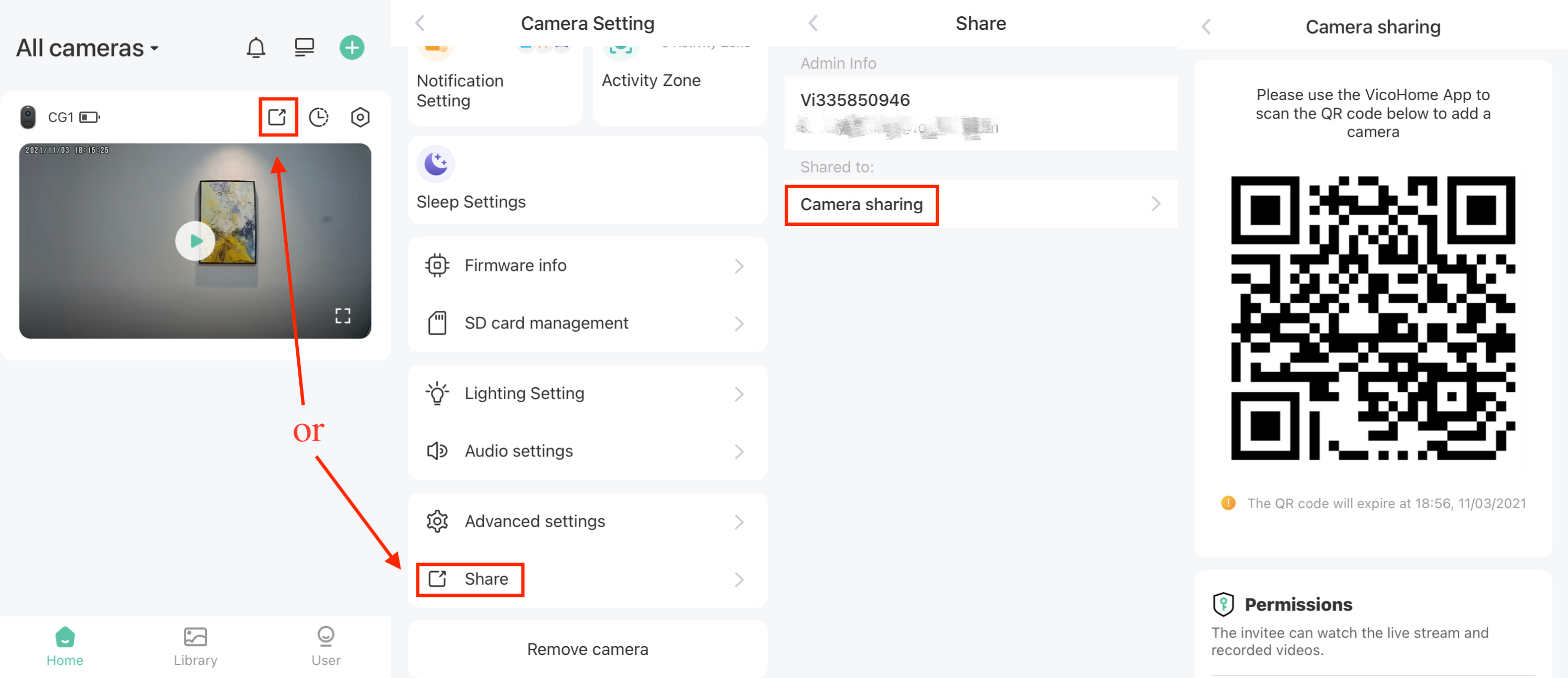
Hakbang 2 I-scan ang share QR code gamit ang telepono ng shared user
Pinipindot ng shared user ang + icon ( ) sa itaas na kanang bahagi ng homepage, pagkatapos ay pinipindot ang Add Friend's Camera button. Maaari rin siyang direktang pumindot ng Add Friend's Camera button mula sa User page. Pagkatapos ay i-scan ang ginawa na share QR code.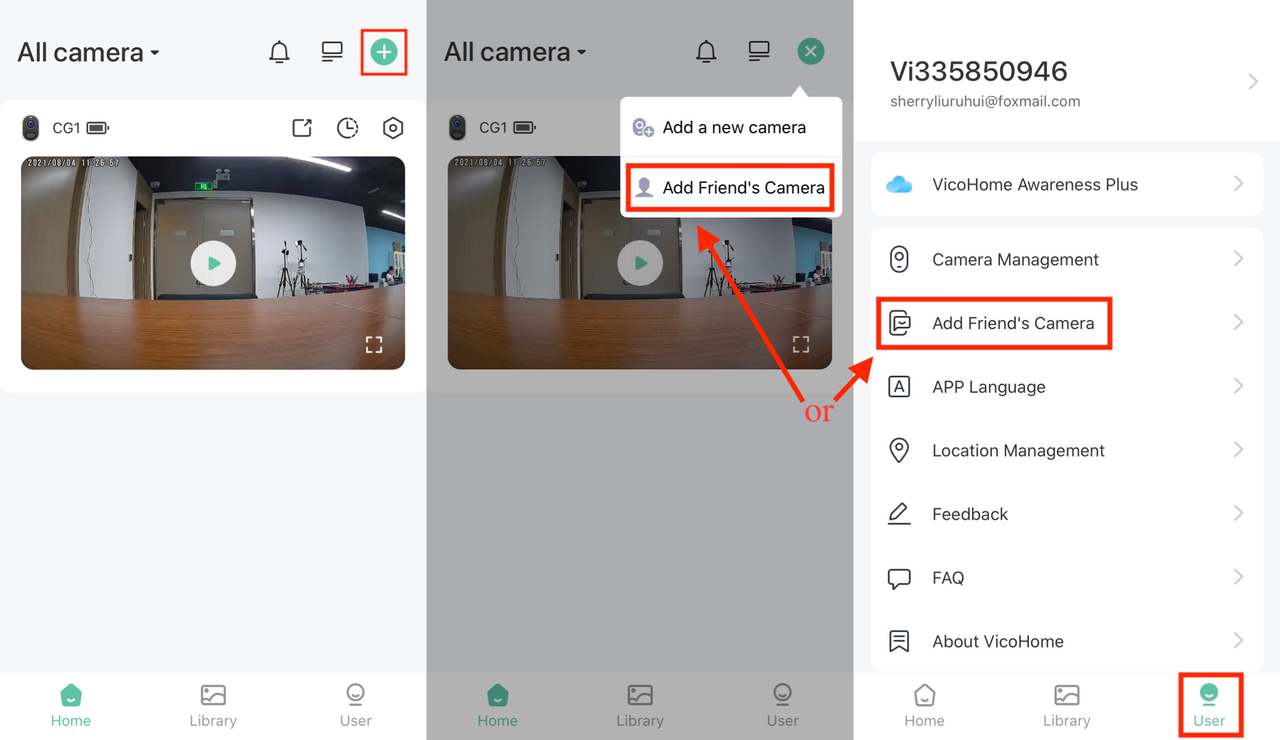
Hakbang 3 Tanggapin ang kahilingan para sa access ng camera
Pagkatapos matagumpay na ma-scan ang share QR code, makakatanggap ang camera admin ng guest user request. Tanggapin ang guest user request, pagkatapos ay makikita ng shared user ang camera sa homepage at magkakaroon ng access sa camera. Ang Person icon ay nagpapahiwatig na ito ay isang shared camera. Maaaring tingnan ng camera admin ang mga shared account sa Share page.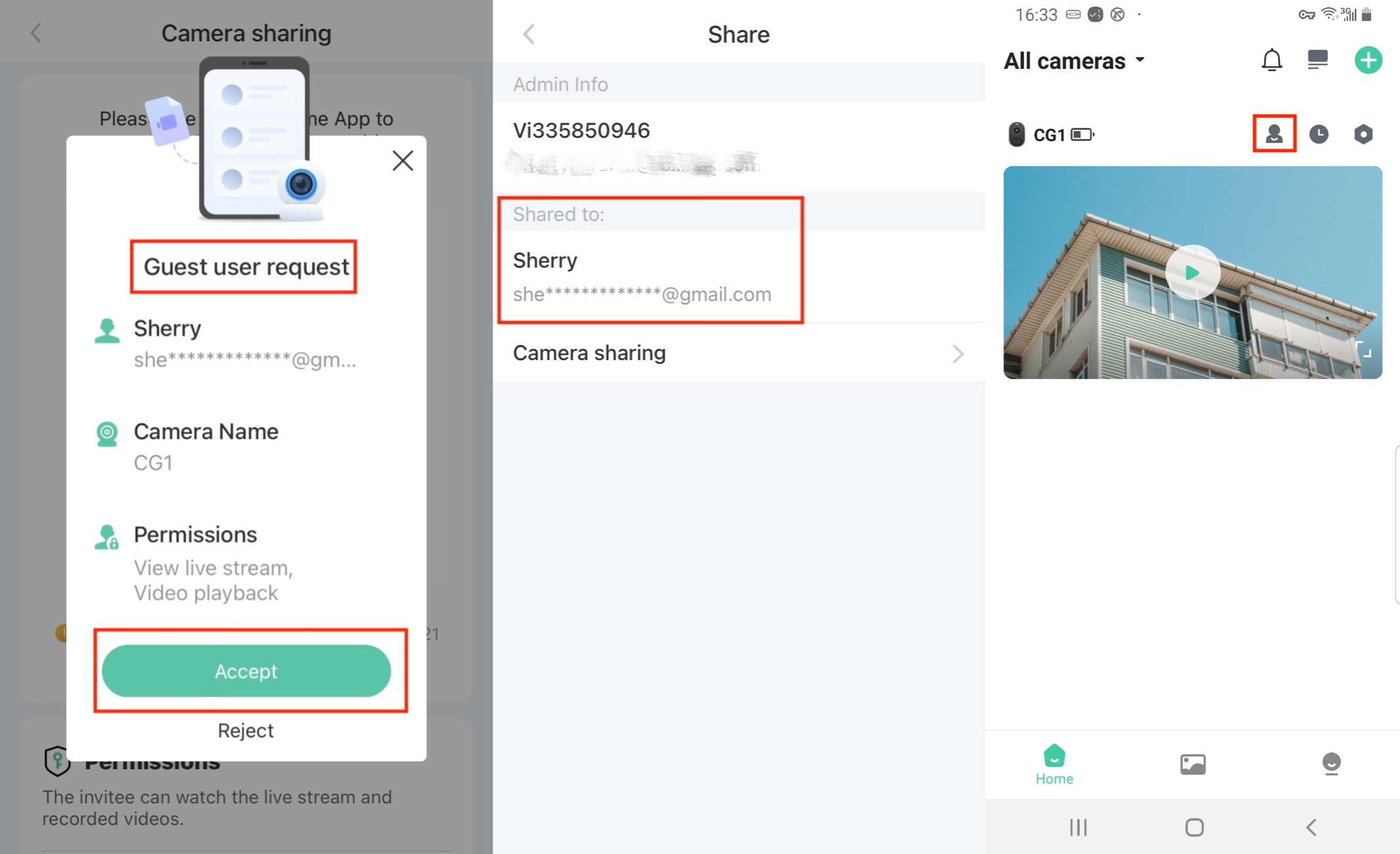
Remote Sharing
Hakbang 1 Gumawa ng share QR code ng camera
Pinipindot ng camera admin ang Share icon () sa live window sa homepage o pinipindot ang Share button sa Camera Setting page, pagkatapos ay pinipindot ang Camera sharing button upang gumawa ng share QR code ng camera.
Hakbang 2 Kinukuha ng camera admin ang screenshot ng share QR code at ipinapadala ito sa shared user.
Hakbang 3 Sine-save ng shared user ang screenshot.
Hakbang 4 I-scan ang screenshot ng share QR code gamit ang telepono ng shared user
Pinipindot ng shared user ang + icon () sa itaas na kanang bahagi ng homepage, pagkatapos ay pinipindot ang Add Friend's Camera button. Maaari rin siyang direktang pumindot ng Add Friend's Camera button mula sa User page. Pagkatapos ay pindutin ang Picture icon sa itaas na kanang bahagi at piliin ang na-save na screenshot upang i-scan.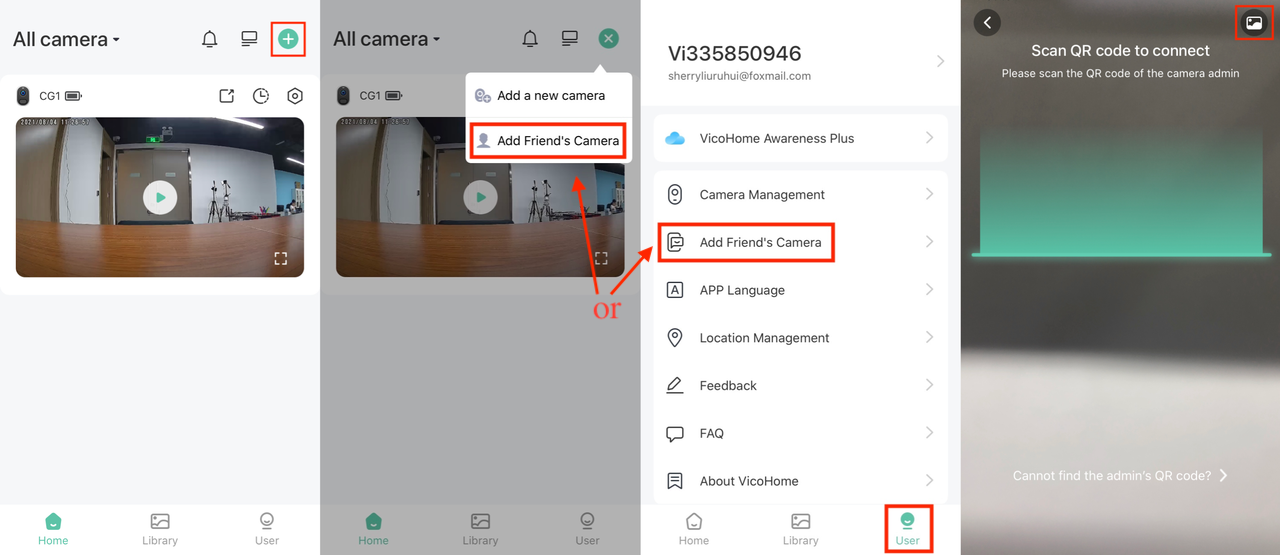
Hakbang 5 Tanggapin ang kahilingan para sa access ng camera
Pagkatapos matagumpay na ma-scan ang share QR code, makakatanggap ang camera admin ng guest user request. Tanggapin ang guest user request, pagkatapos ay makikita ng shared user ang camera sa homepage at magkakaroon ng access sa camera. Ang Person icon ay nagpapahiwatig na ito ay isang shared camera. Maaaring tingnan ng camera admin ang mga shared account sa Share page.