Une fois que vous ajoutez une caméra à l'application, vous devenez l'administrateur de la caméra. Si vous souhaitez ajouter un utilisateur supplémentaire pour regarder la caméra sur plusieurs appareils, par exemple, si vous voulez qu'une autre personne (un membre de votre famille ou un ami) puisse accéder à la caméra sur son téléphone, vous pouvez partager votre caméra avec cette personne. L'utilisateur partagé doit d'abord télécharger l'application et créer un nouveau compte. Voici les étapes de partage :
Partage en face à face
Étape 1 Générer le code QR de partage de la caméra
L'administrateur de la caméra appuie sur l'icône Partager ( ) sur la fenêtre en direct de la page d'accueil ou appuie sur le bouton Partager sur la page Paramètres de la caméra, puis appuie sur le bouton Partage de caméra pour générer un code QR de partage de la caméra.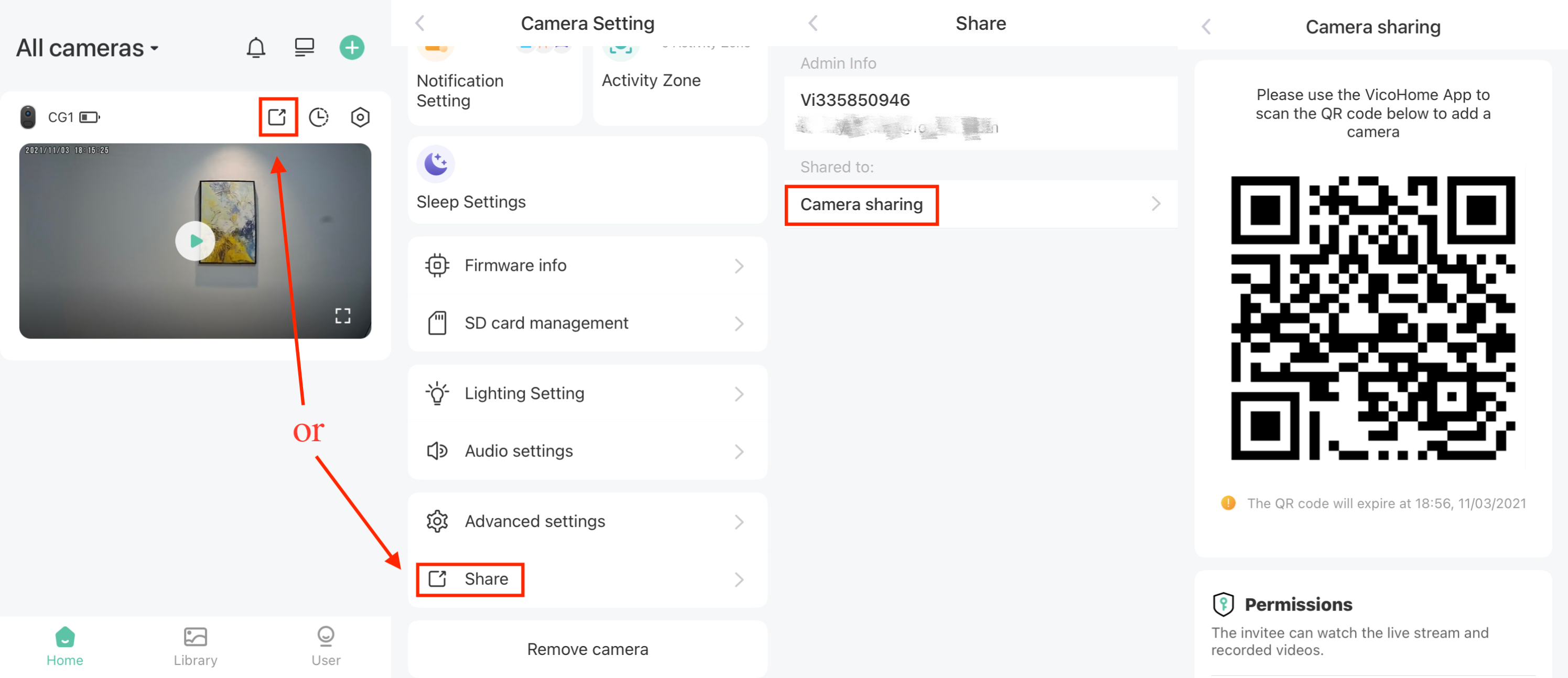
Étape 2 Scanner le code QR de partage avec le téléphone de l'utilisateur partagé
L'utilisateur partagé appuie sur l'icône + ( ) en haut à droite de la page d'accueil, puis appuie sur le bouton Ajouter la caméra d'un ami. Il/elle peut également appuyer directement sur le bouton Ajouter la caméra d'un ami depuis la page Utilisateur. Ensuite, scannez le code QR de partage généré.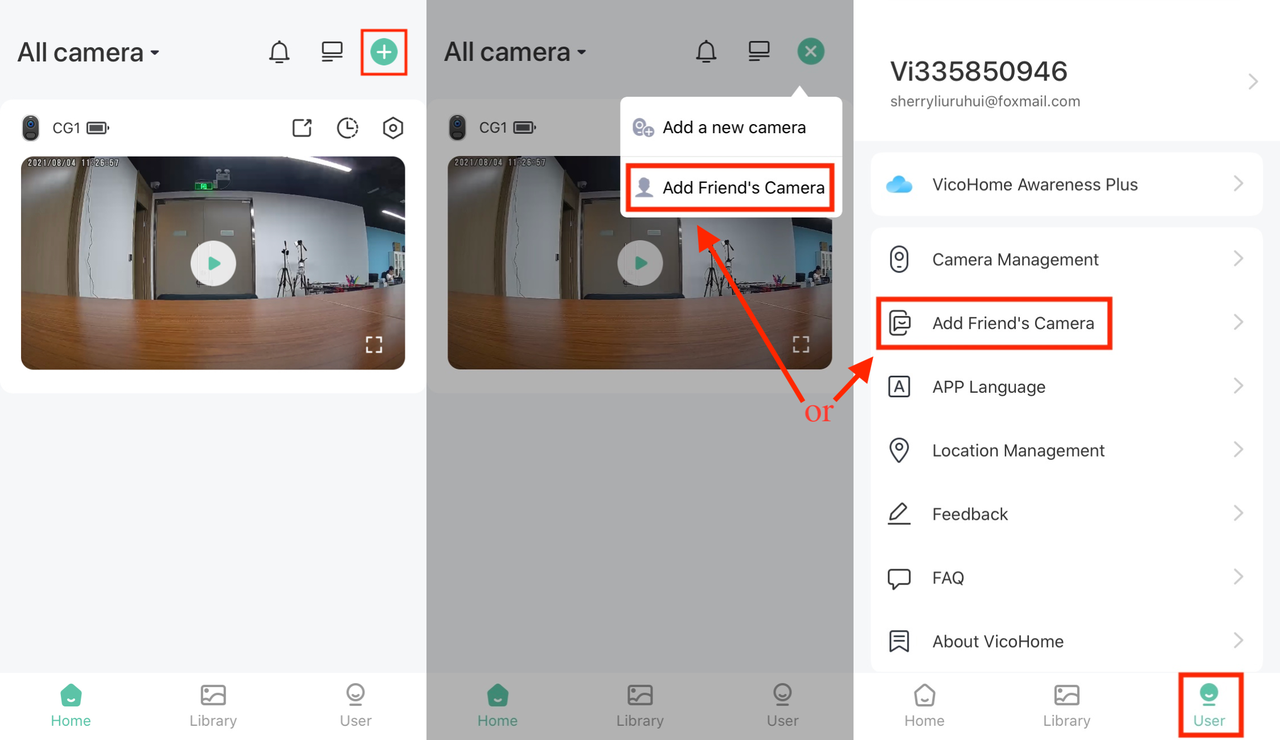
Étape 3 Accepter la demande d'accès à la caméra
Après avoir scanné avec succès le code QR de partage, l'administrateur de la caméra recevra une demande d'utilisateur invité. Acceptez la demande d'utilisateur invité, puis l'utilisateur partagé pourra voir la caméra sur la page d'accueil et accéder à la caméra. L'icône Personne indique qu'il s'agit d'une caméra partagée. L'administrateur de la caméra peut vérifier le compte partagé sur la page Partager.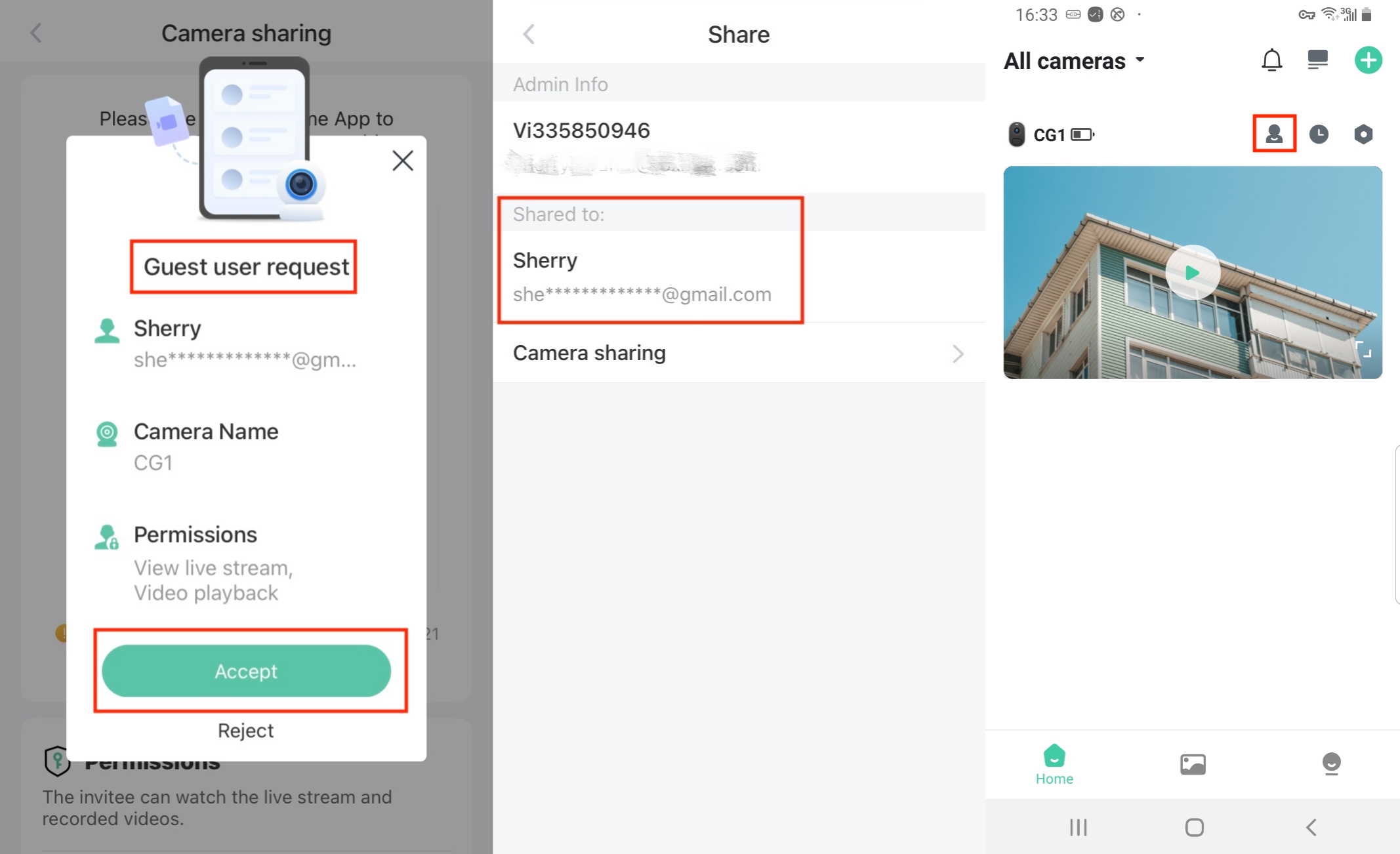
Partage à distance
Étape 1 Générer le code QR de partage de la caméra
L'administrateur de la caméra appuie sur l'icône Partager () sur la fenêtre en direct de la page d'accueil ou appuie sur le bouton Partager sur la page Paramètres de la caméra, puis appuie sur le bouton Partage de caméra pour générer un code QR de partage de la caméra.
Étape 2 L'administrateur de la caméra prend une capture d'écran du code QR de partage et l'envoie à l'utilisateur partagé.
Étape 3 L'utilisateur partagé enregistre la capture d'écran.
Étape 4 Scanner la capture d'écran du code QR de partage avec le téléphone de l'utilisateur partagé
L'utilisateur partagé appuie sur l'icône + () en haut à droite de la page d'accueil, puis appuie sur le bouton Ajouter la caméra d'un ami. Il/elle peut également appuyer directement sur le bouton Ajouter la caméra d'un ami depuis la page Utilisateur. Ensuite, appuyez sur l'icône Image en haut à droite, puis choisissez la capture d'écran enregistrée pour la scanner.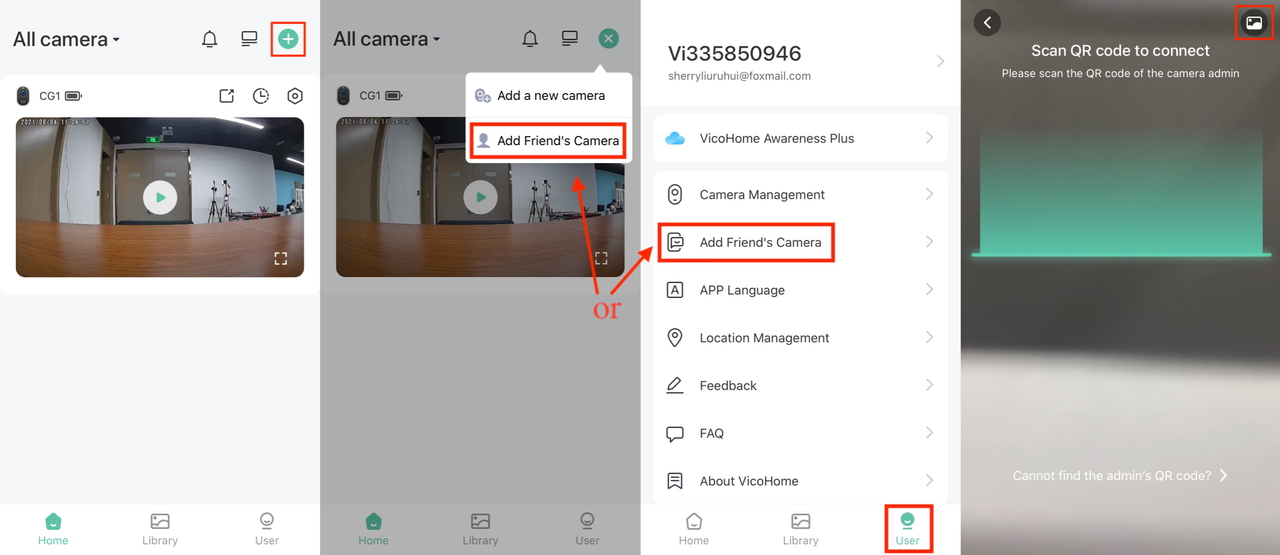
Étape 5 Accepter la demande d'accès à la caméra
Après avoir scanné avec succès le code QR de partage, l'administrateur de la caméra recevra une demande d'utilisateur invité. Acceptez la demande d'utilisateur invité, puis l'utilisateur partagé pourra voir la caméra sur la page d'accueil et accéder à la caméra. L'icône Personne indique qu'il s'agit d'une caméra partagée. L'administrateur de la caméra peut vérifier le compte partagé sur la page Partager.