לאחר שתוסיף מצלמה לאפליקציה, תהפוך למנהל המצלמה. אם ברצונך להוסיף משתמש נוסף לצפייה במצלמה על מספר מכשירים, לדוגמה, אם ברצונך לאפשר לאדם אחר (בן משפחה או חבר) לגשת למצלמה בטלפון שלו או שלה, תוכל לשתף את המצלמה שלך עם אותו אדם. המשתמש המשותף צריך להוריד את האפליקציה ולהירשם לחשבון חדש תחילה. להלן שלבי השיתוף:
שיתוף פנים אל פנים
שלב 1 יצירת קוד QR לשיתוף של המצלמה
מנהל המצלמה לוחץ על אייקון שיתוף ( ) בחלון השידור החי בדף הבית או לוחץ על כפתור שיתוף בדף הגדרות המצלמה, ואז לוחץ על כפתור שיתוף מצלמה כדי ליצור קוד QR לשיתוף של המצלמה.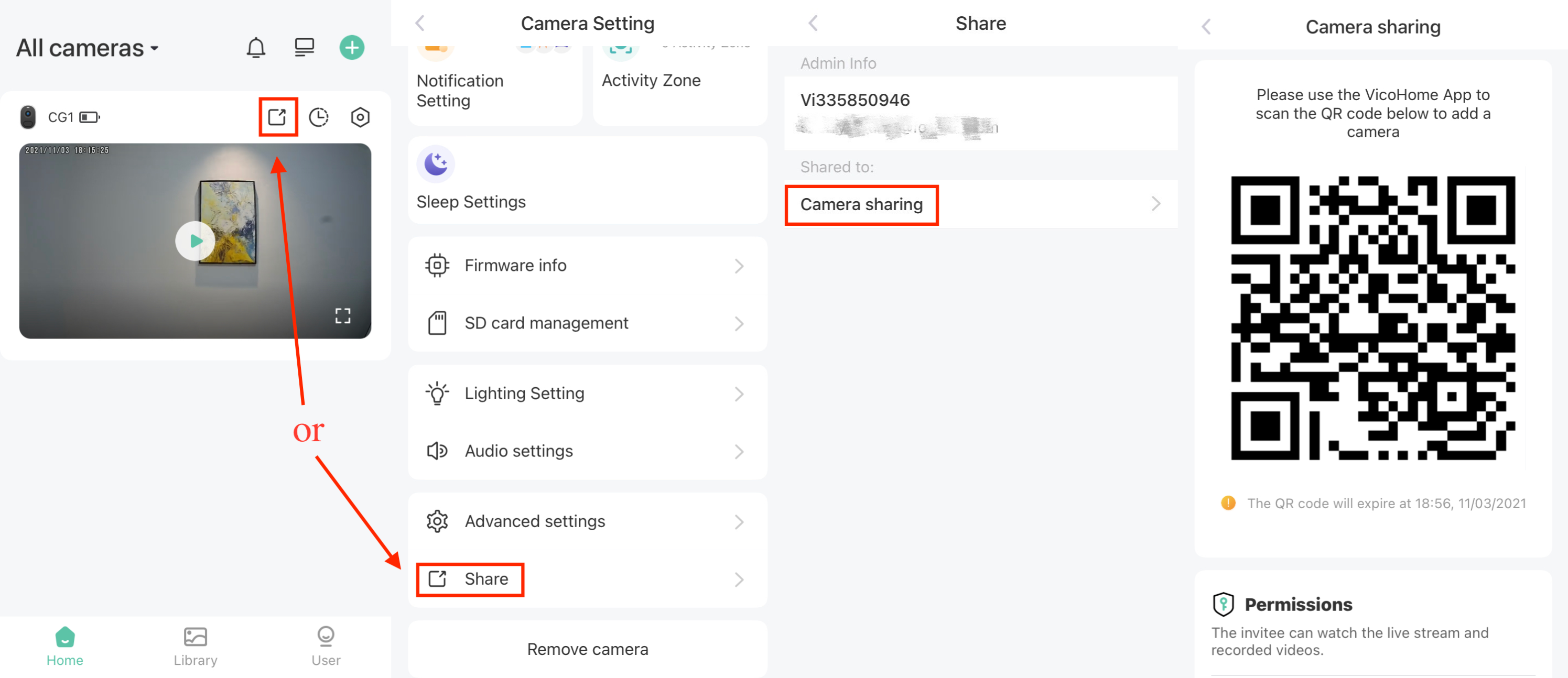
שלב 2 סריקת קוד ה-QR לשיתוף באמצעות הטלפון של המשתמש המשותף
המשתמש המשותף לוחץ על אייקון + ( ) בפינה העליונה של דף הבית, ואז לוחץ על כפתור הוסף מצלמה של חבר. הוא/היא יכול/ה גם ללחוץ ישירות על כפתור הוסף מצלמה של חבר מדף משתמש. לאחר מכן סורק את קוד ה-QR שנוצר.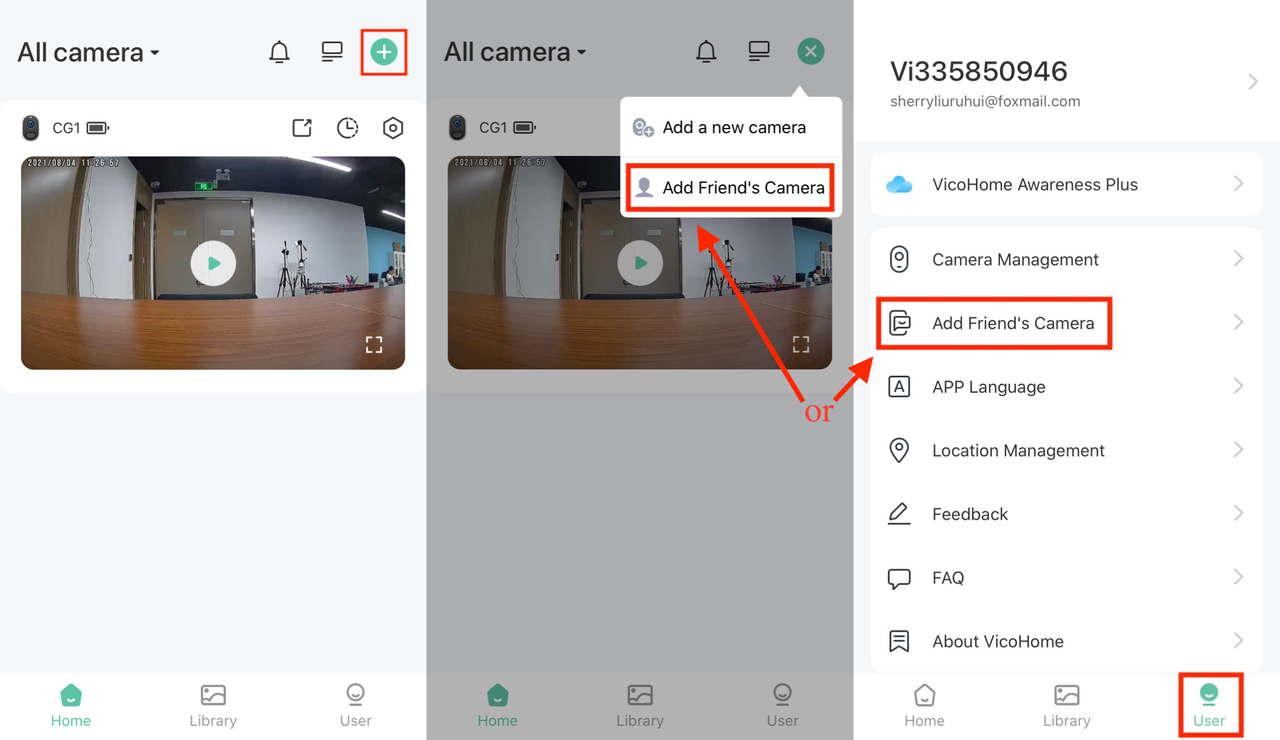
שלב 3 קבלת בקשת גישה למצלמה
לאחר סריקה מוצלחת של קוד ה-QR לשיתוף, מנהל המצלמה יקבל בקשת משתמש אורח. קבל את בקשת המשתמש האורח, ואז המשתמש המשותף יוכל לראות את המצלמה בדף הבית ולגשת אליה. אייקון אדם מציין שזו מצלמה משותפת. מנהל המצלמה יכול לבדוק את החשבון המשותף בדף שיתוף.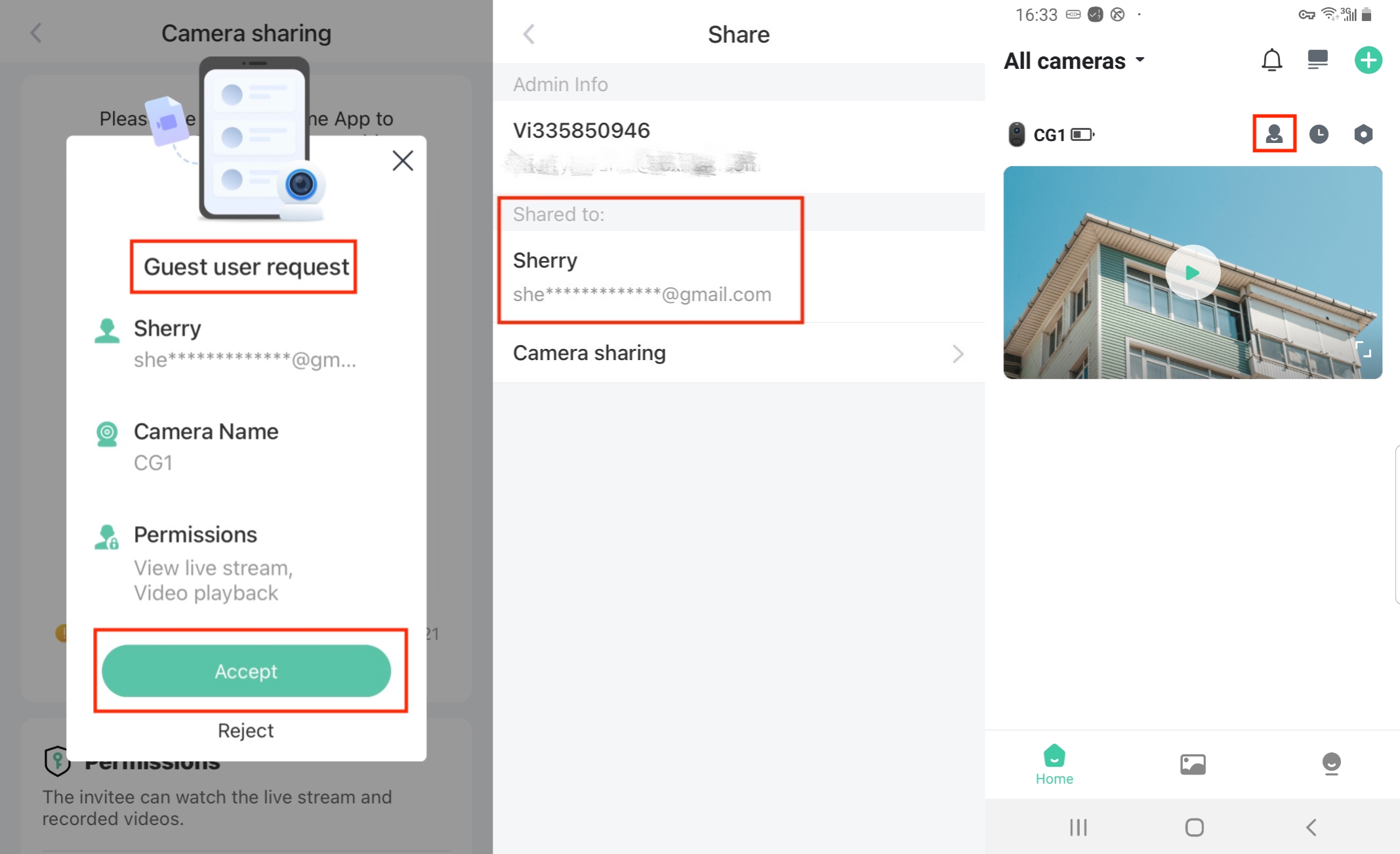
שיתוף מרחוק
שלב 1 יצירת קוד QR לשיתוף של המצלמה
מנהל המצלמה לוחץ על אייקון שיתוף () בחלון השידור החי בדף הבית או לוחץ על כפתור שיתוף בדף הגדרות המצלמה, ואז לוחץ על כפתור שיתוף מצלמה כדי ליצור קוד QR לשיתוף של המצלמה.
שלב 2 מנהל המצלמה מצלם מסך של קוד ה-QR לשיתוף ואז שולח אותו למשתמש המשותף.
שלב 3 המשתמש המשותף שומר את צילום המסך.
שלב 4 סריקת צילום המסך של קוד ה-QR לשיתוף באמצעות הטלפון של המשתמש המשותף
המשתמש המשותף לוחץ על אייקון + () בפינה העליונה של דף הבית, ואז לוחץ על כפתור הוסף מצלמה של חבר. הוא/היא יכול/ה גם ללחוץ ישירות על כפתור הוסף מצלמה של חבר מדף משתמש. לאחר מכן לוחץ על אייקון תמונה בפינה העליונה ואז בוחר את צילום המסך השמור כדי לסרוק.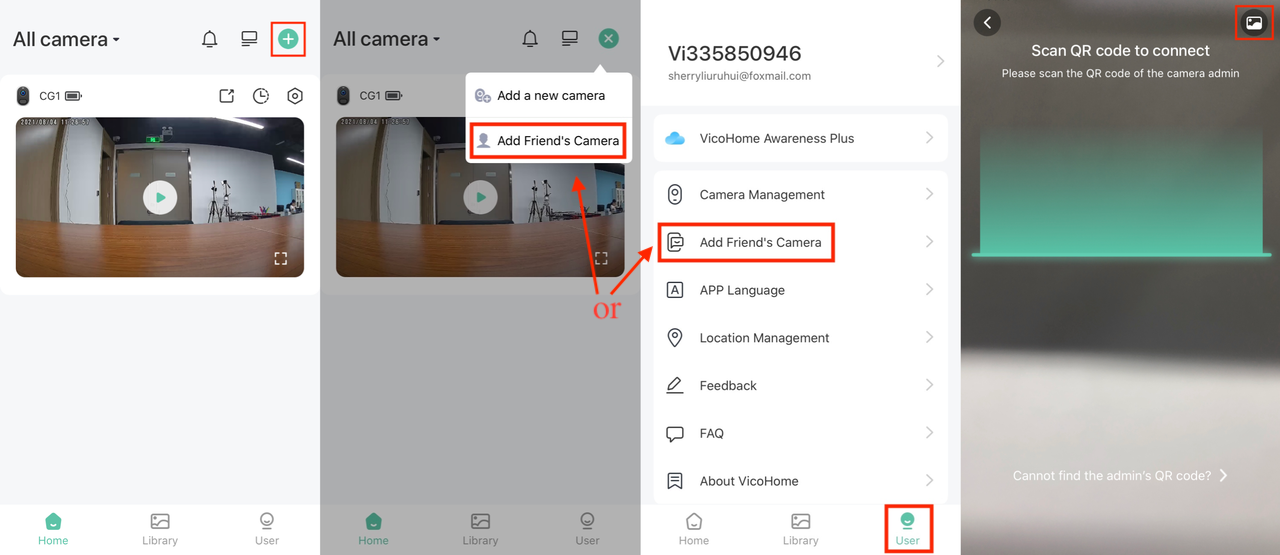
שלב 5 קבלת בקשת גישה למצלמה
לאחר סריקה מוצלחת של קוד ה-QR לשיתוף, מנהל המצלמה יקבל בקשת משתמש אורח. קבל את בקשת המשתמש האורח, ואז המשתמש המשותף יוכל לראות את המצלמה בדף הבית ולגשת אליה. אייקון אדם מציין שזו מצלמה משותפת. מנהל המצלמה יכול לבדוק את החשבון המשותף בדף שיתוף.