Setelah Anda menambahkan kamera ke aplikasi, Anda menjadi admin kamera tersebut. Jika Anda ingin menambahkan pengguna tambahan untuk melihat kamera di beberapa perangkat, misalnya, Anda ingin membuat orang lain (anggota keluarga Anda atau teman Anda) dapat mengakses kamera di ponselnya, Anda dapat membagikan kamera Anda dengan orang tersebut. Pengguna yang dibagikan perlu mengunduh aplikasi dan mendaftarkan akun baru terlebih dahulu. Berikut adalah langkah-langkah berbagi:
Berbagi Langsung
Langkah 1 Hasilkan kode QR berbagi kamera
Admin kamera mengetuk ikon Share ( ) pada jendela langsung di halaman utama atau mengetuk tombol Share pada halaman Pengaturan Kamera, lalu mengetuk tombol Berbagi Kamera untuk menghasilkan kode QR berbagi kamera.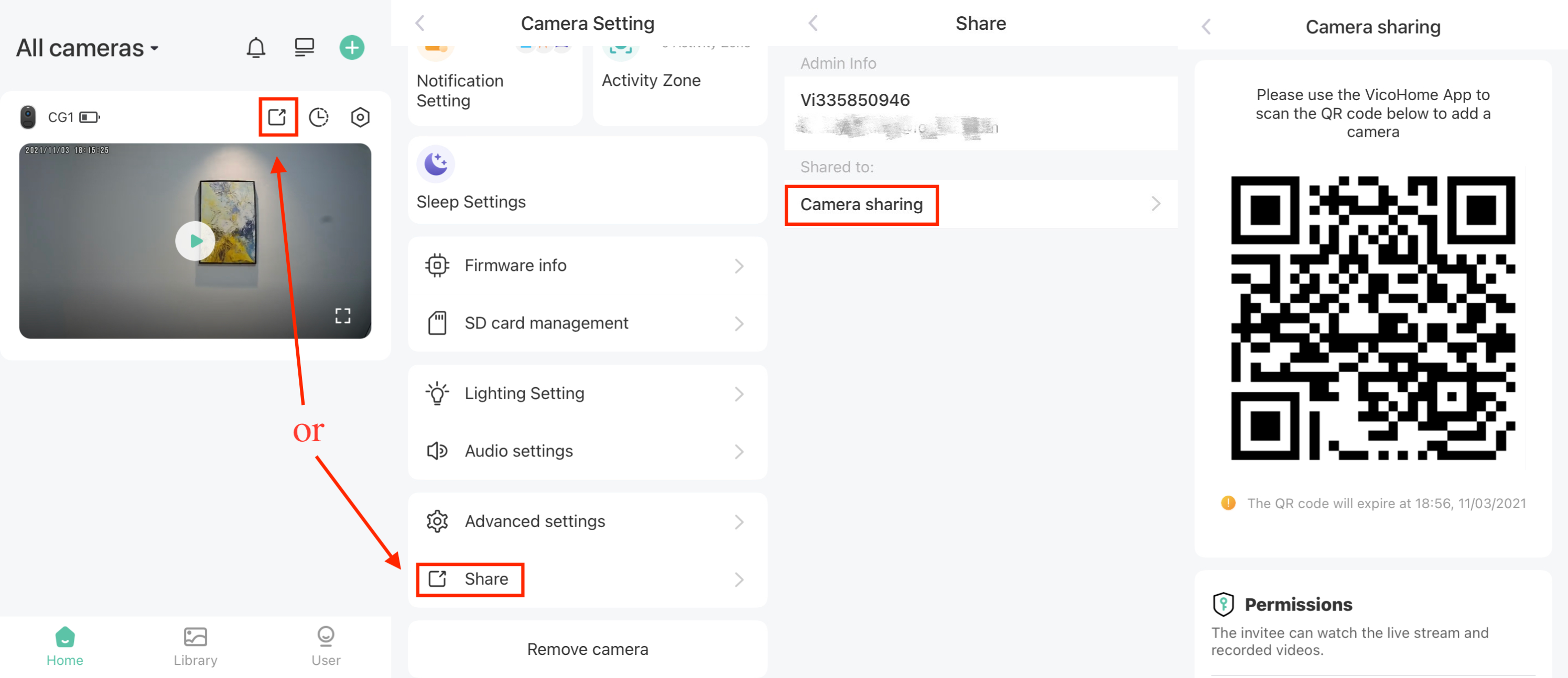
Langkah 2 Pindai kode QR berbagi menggunakan ponsel pengguna yang dibagikan
Pengguna yang dibagikan mengetuk ikon + ( ) di kanan atas halaman utama, lalu mengetuk tombol Tambahkan Kamera Teman. Dia juga dapat langsung mengetuk tombol Tambahkan Kamera Teman dari halaman User. Kemudian pindai kode QR berbagi yang telah dihasilkan.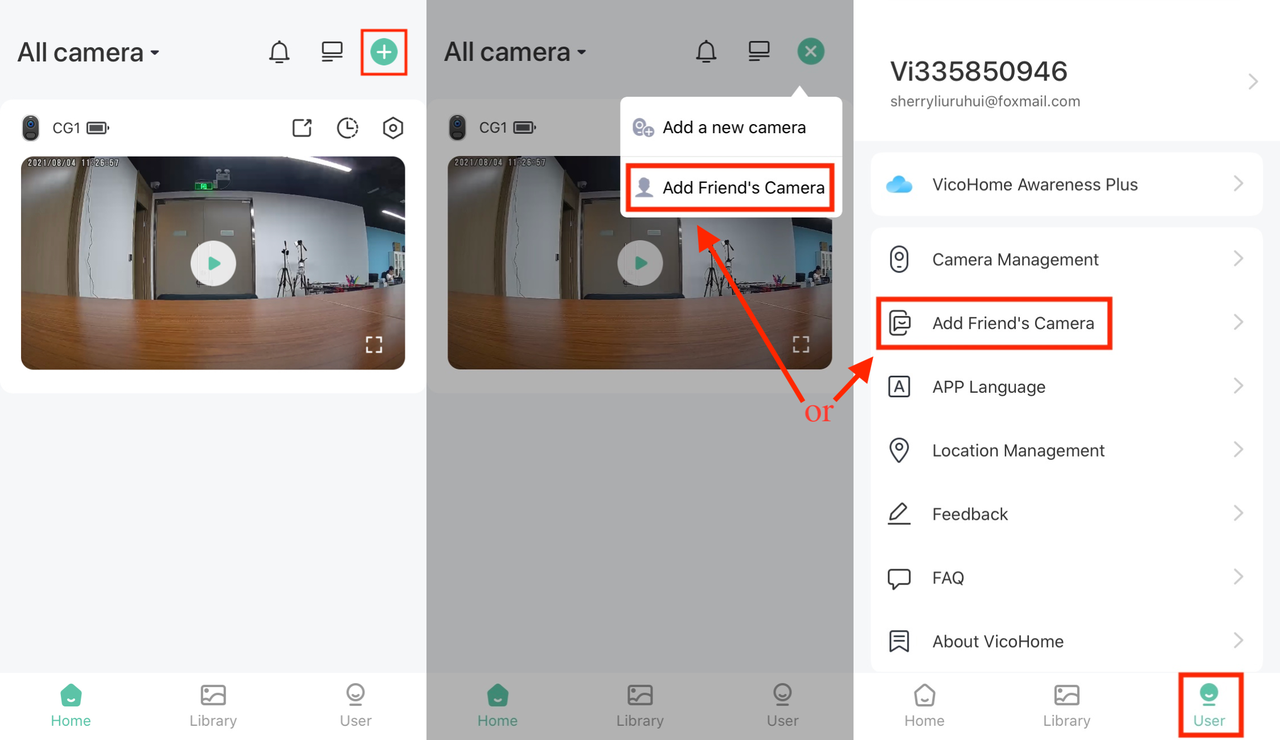
Langkah 3 Terima permintaan akses kamera
Setelah berhasil memindai kode QR berbagi, admin kamera akan menerima permintaan pengguna tamu. Terima permintaan pengguna tamu, kemudian pengguna yang dibagikan akan dapat melihat kamera di halaman utama dan mengakses kamera. Ikon Person menunjukkan bahwa ini adalah kamera yang dibagikan. Admin kamera dapat memeriksa akun yang dibagikan di halaman Share.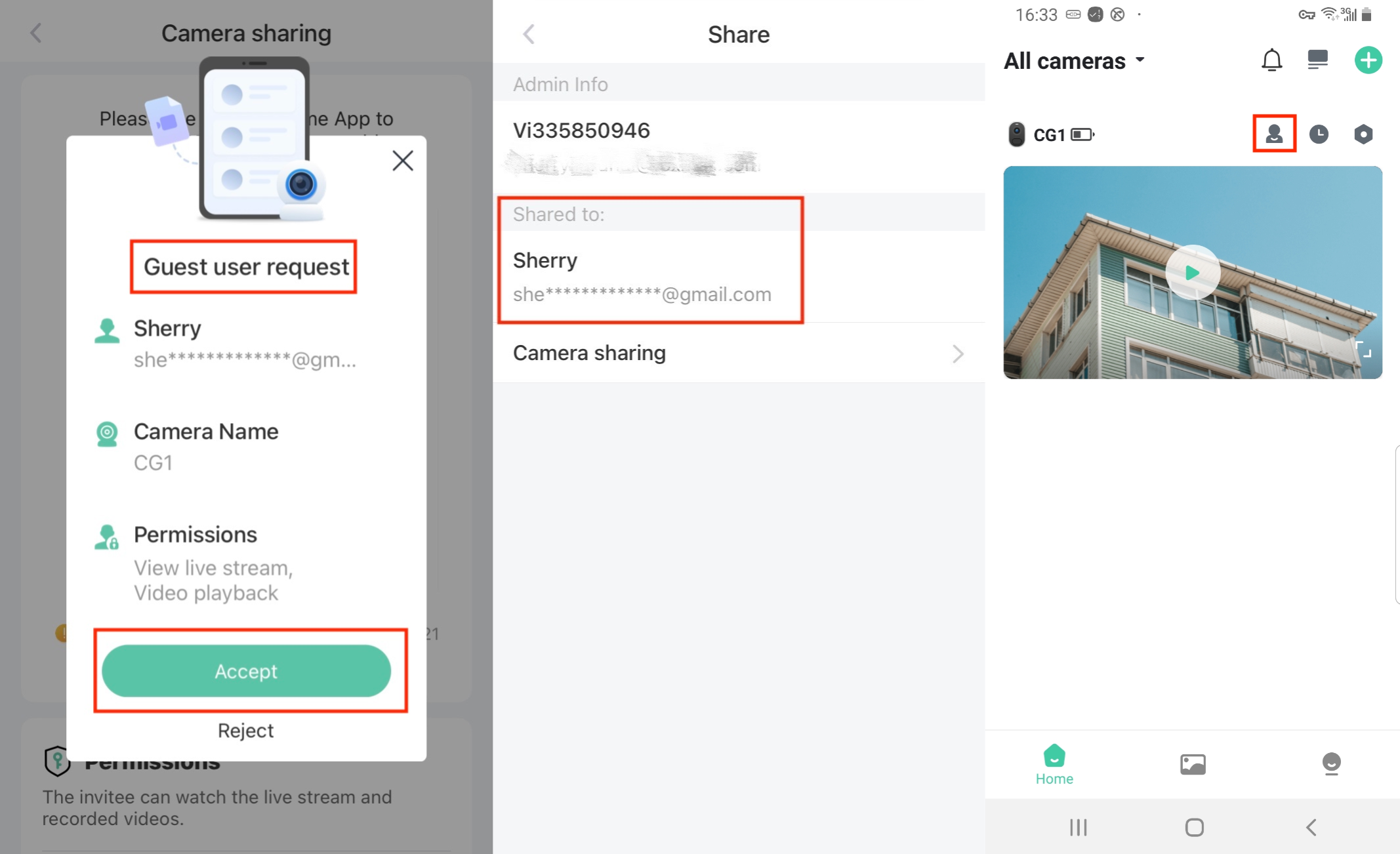
Berbagi Jarak Jauh
Langkah 1 Hasilkan kode QR berbagi kamera
Admin kamera mengetuk ikon Share () pada jendela langsung di halaman utama atau mengetuk tombol Share pada halaman Pengaturan Kamera, lalu mengetuk tombol Berbagi Kamera untuk menghasilkan kode QR berbagi kamera.
Langkah 2 Admin kamera mengambil tangkapan layar kode QR berbagi dan kemudian mengirimkannya ke pengguna yang dibagikan.
Langkah 3 Pengguna yang dibagikan menyimpan tangkapan layar tersebut.
Langkah 4 Pindai tangkapan layar kode QR berbagi menggunakan ponsel pengguna yang dibagikan
Pengguna yang dibagikan mengetuk ikon + () di kanan atas halaman utama, lalu mengetuk tombol Tambahkan Kamera Teman. Dia juga dapat langsung mengetuk tombol Tambahkan Kamera Teman dari halaman User. Kemudian ketuk ikon Gambar di kanan atas dan pilih tangkapan layar yang telah disimpan untuk dipindai.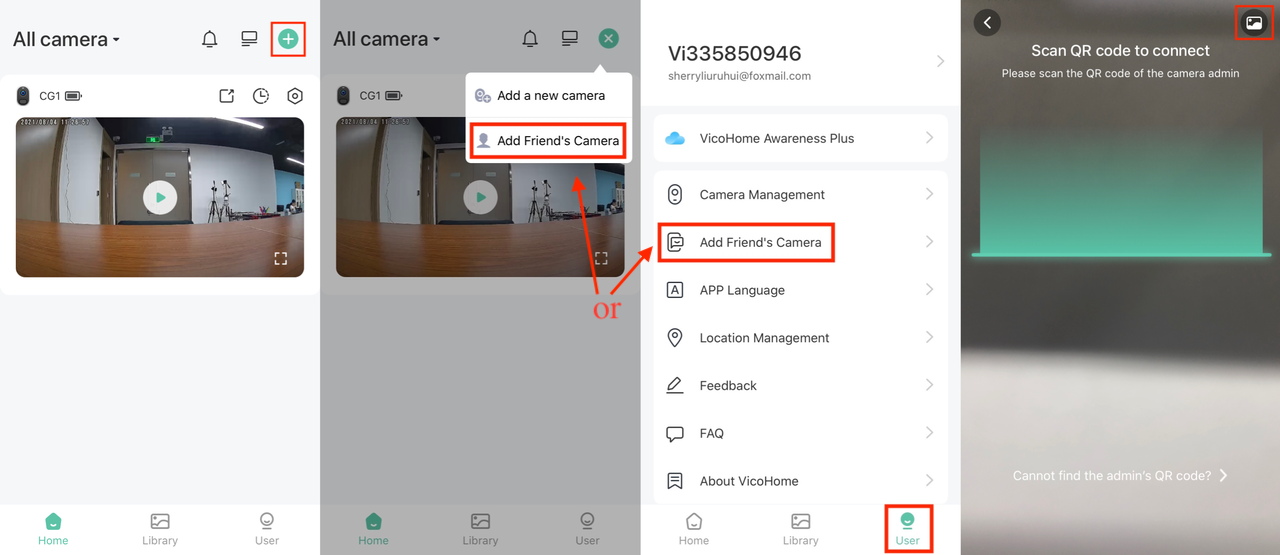
Langkah 5 Terima permintaan akses kamera
Setelah berhasil memindai kode QR berbagi, admin kamera akan menerima permintaan pengguna tamu. Terima permintaan pengguna tamu, kemudian pengguna yang dibagikan akan dapat melihat kamera di halaman utama dan mengakses kamera. Ikon Person menunjukkan bahwa ini adalah kamera yang dibagikan. Admin kamera dapat memeriksa akun yang dibagikan di halaman Share.