Una volta aggiunta una telecamera all'app, diventi l'amministratore della telecamera. Se vuoi aggiungere un utente aggiuntivo per guardare la telecamera su più dispositivi, ad esempio, vuoi permettere a un'altra persona (un familiare o un amico) di accedere alla telecamera sul suo telefono, puoi condividere la tua telecamera con quella persona. L'utente condiviso deve prima scaricare l'app e registrare un nuovo account. Di seguito sono riportati i passaggi per la condivisione:
Condivisione Faccia a Faccia
Passo 1 Genera il codice QR di condivisione della telecamera
L'amministratore della telecamera tocca l'icona Condividi ( ) nella finestra live nella homepage oppure tocca il pulsante Condividi nella pagina Impostazioni Telecamera, quindi tocca il pulsante Condivisione telecamera per generare un codice QR di condivisione della telecamera.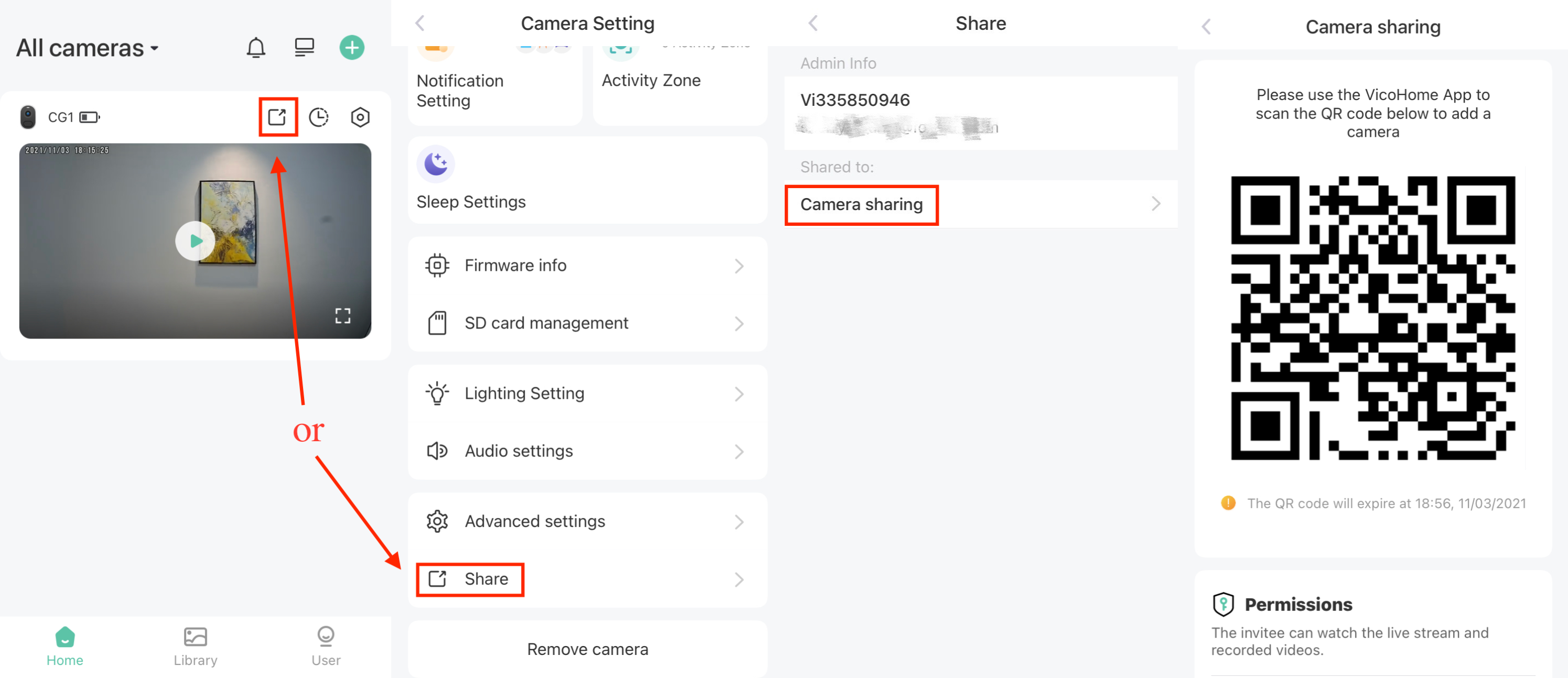
Passo 2 Scansiona il codice QR di condivisione usando il telefono dell'utente condiviso
L'utente condiviso tocca l'icona + ( ) in alto a destra nella homepage, quindi tocca il pulsante Aggiungi telecamera di un amico. Può anche toccare direttamente il pulsante Aggiungi telecamera di un amico dalla pagina Utente. Quindi scansiona il codice QR di condivisione generato.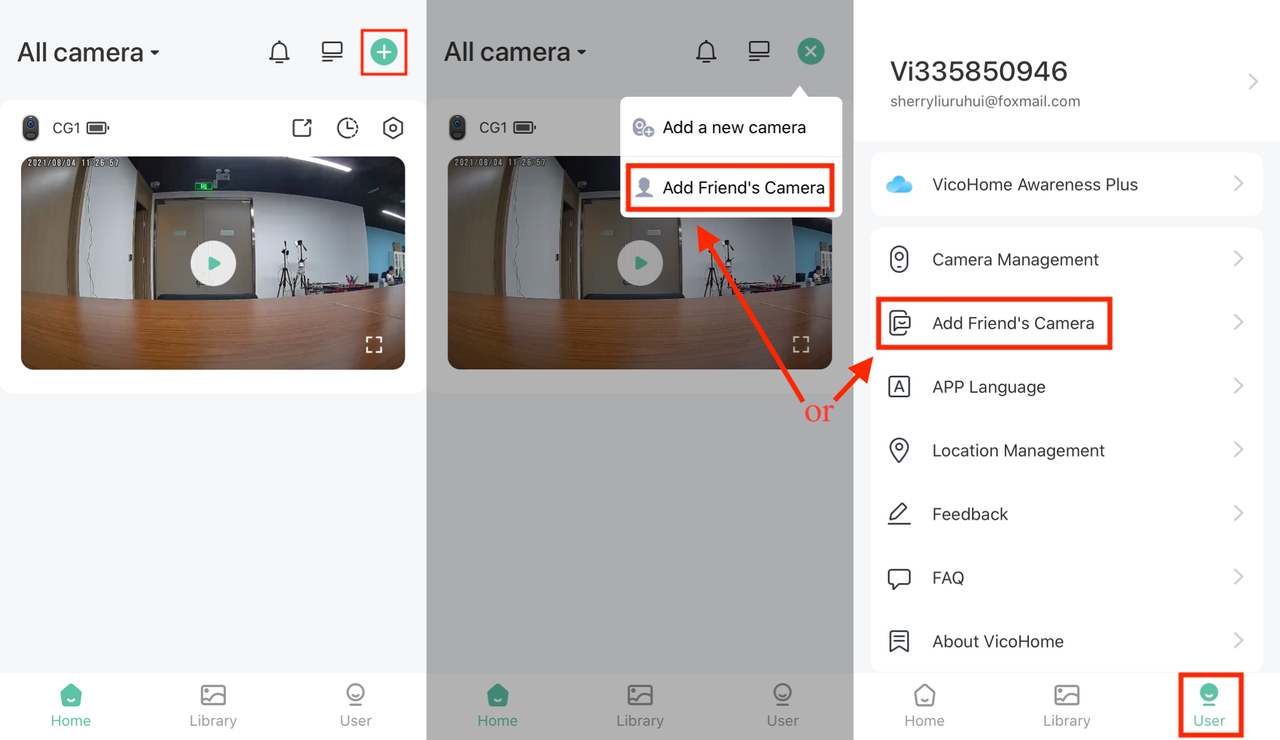
Passo 3 Accetta la richiesta di accesso alla telecamera
Dopo aver scansionato con successo il codice QR di condivisione, l'amministratore della telecamera riceverà una richiesta di utente ospite. Accetta la richiesta di utente ospite, quindi l'utente condiviso potrà vedere la telecamera nella homepage e accedervi. L'icona Persona indica che questa è una telecamera condivisa. L'amministratore della telecamera può controllare l'account condiviso nella pagina Condivisione.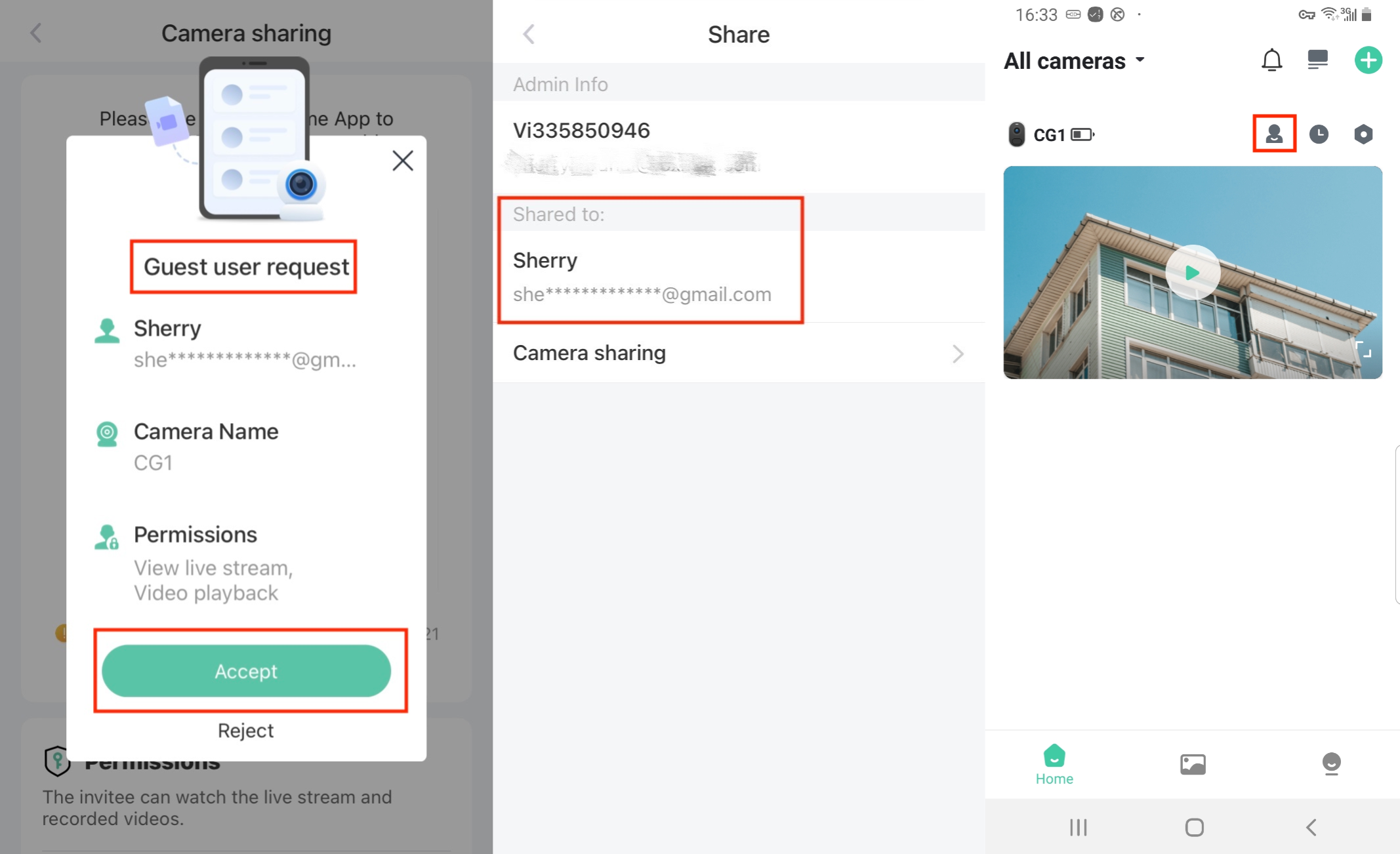
Condivisione Remota
Passo 1 Genera il codice QR di condivisione della telecamera
L'amministratore della telecamera tocca l'icona Condividi () nella finestra live nella homepage oppure tocca il pulsante Condividi nella pagina Impostazioni Telecamera, quindi tocca il pulsante Condivisione telecamera per generare un codice QR di condivisione della telecamera.
Passo 2 L'amministratore della telecamera fa uno screenshot del codice QR di condivisione e lo invia all'utente condiviso.
Passo 3 L'utente condiviso salva lo screenshot.
Passo 4 Scansiona lo screenshot del codice QR di condivisione usando il telefono dell'utente condiviso
L'utente condiviso tocca l'icona + () in alto a destra nella homepage, quindi tocca il pulsante Aggiungi telecamera di un amico. Può anche toccare direttamente il pulsante Aggiungi telecamera di un amico dalla pagina Utente. Quindi tocca l'icona Immagine in alto a destra e sceglie lo screenshot salvato per scansionarlo.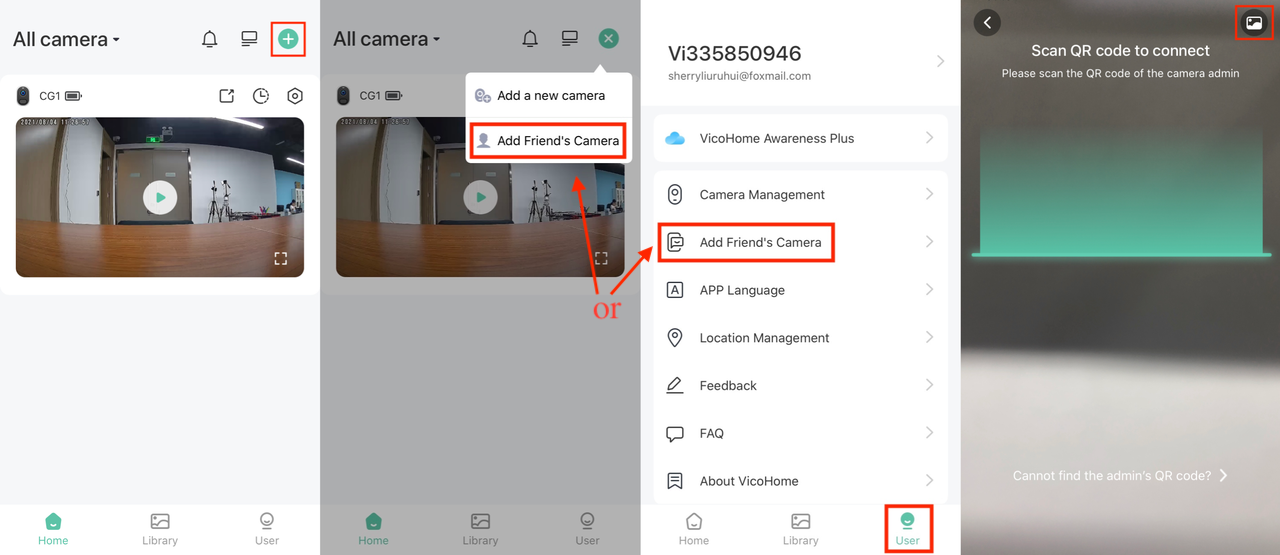
Passo 5 Accetta la richiesta di accesso alla telecamera
Dopo aver scansionato con successo il codice QR di condivisione, l'amministratore della telecamera riceverà una richiesta di utente ospite. Accetta la richiesta di utente ospite, quindi l'utente condiviso potrà vedere la telecamera nella homepage e accedervi. L'icona Persona indica che questa è una telecamera condivisa. L'amministratore della telecamera può controllare l'account condiviso nella pagina Condivisione.