Una volta aggiunta una telecamera all'app, diventi l'amministratore della telecamera. Se desideri aggiungere un utente aggiuntivo per visualizzare la telecamera su più dispositivi, ad esempio, vuoi permettere a un'altra persona (un membro della tua famiglia o un amico) di accedere alla telecamera sul suo telefono, puoi condividere la tua telecamera con quella persona. L'utente condiviso deve scaricare l'app e registrare un nuovo account prima. Di seguito sono riportati i passaggi per la condivisione:
Condivisione Faccia a Faccia
Passaggio 1 Genera il codice QR di condivisione della telecamera
L'amministratore della telecamera tocca l'icona Quota ( ) nella finestra live sulla homepage o tocca il pulsante Quota nella pagina delle Impostazioni della Telecamera, quindi tocca il pulsante Condivisione della Telecamera per generare un codice QR di condivisione della telecamera.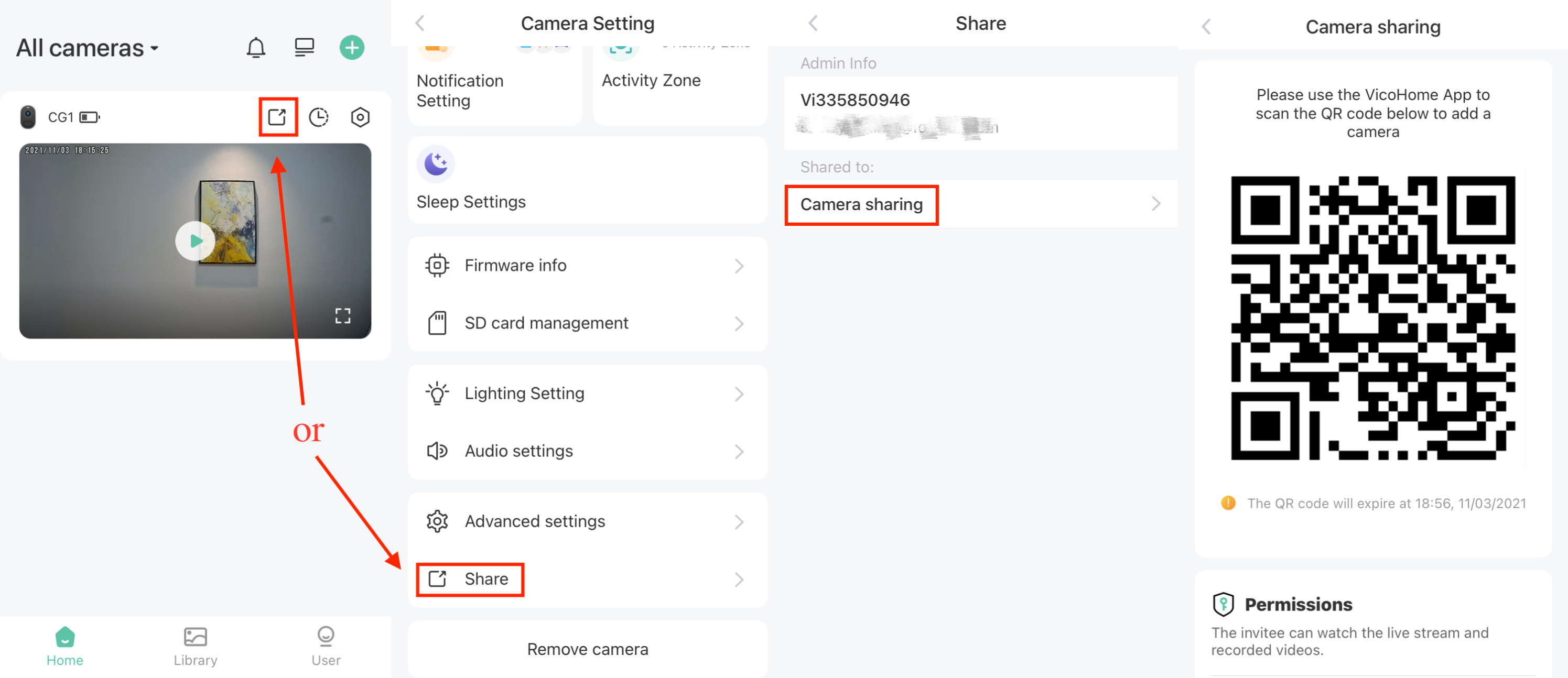
Passaggio 2 Scansiona il codice QR di condivisione utilizzando il telefono dell'utente condiviso
L'utente condiviso tocca l'icona + ( ) in alto a destra della homepage, quindi tocca il pulsante Aggiungi la Telecamera di un Amico. Può anche toccare direttamente il pulsante Aggiungi la Telecamera di un Amico dalla pagina Utente. Quindi scansiona il codice QR di condivisione generato.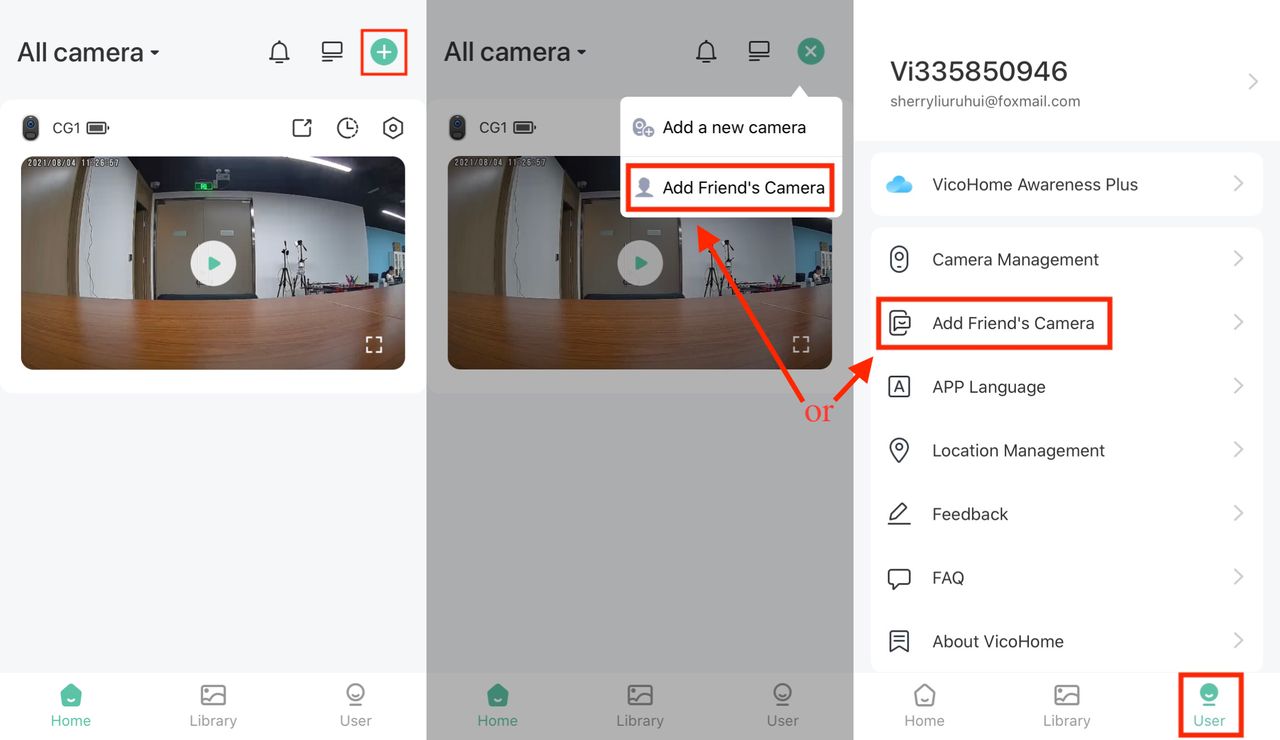
Passaggio 3 Accetta la richiesta di accesso alla telecamera
Dopo aver scansionato con successo il codice QR di condivisione, l'amministratore della telecamera riceverà una richiesta di utente ospite. Accetta la richiesta di utente ospite, quindi l'utente condiviso sarà in grado di vedere la telecamera sulla homepage e accedere alla telecamera. L'icona Persona indica che questa è una telecamera condivisa. L'amministratore della telecamera può controllare l'account condiviso nella pagina Quota.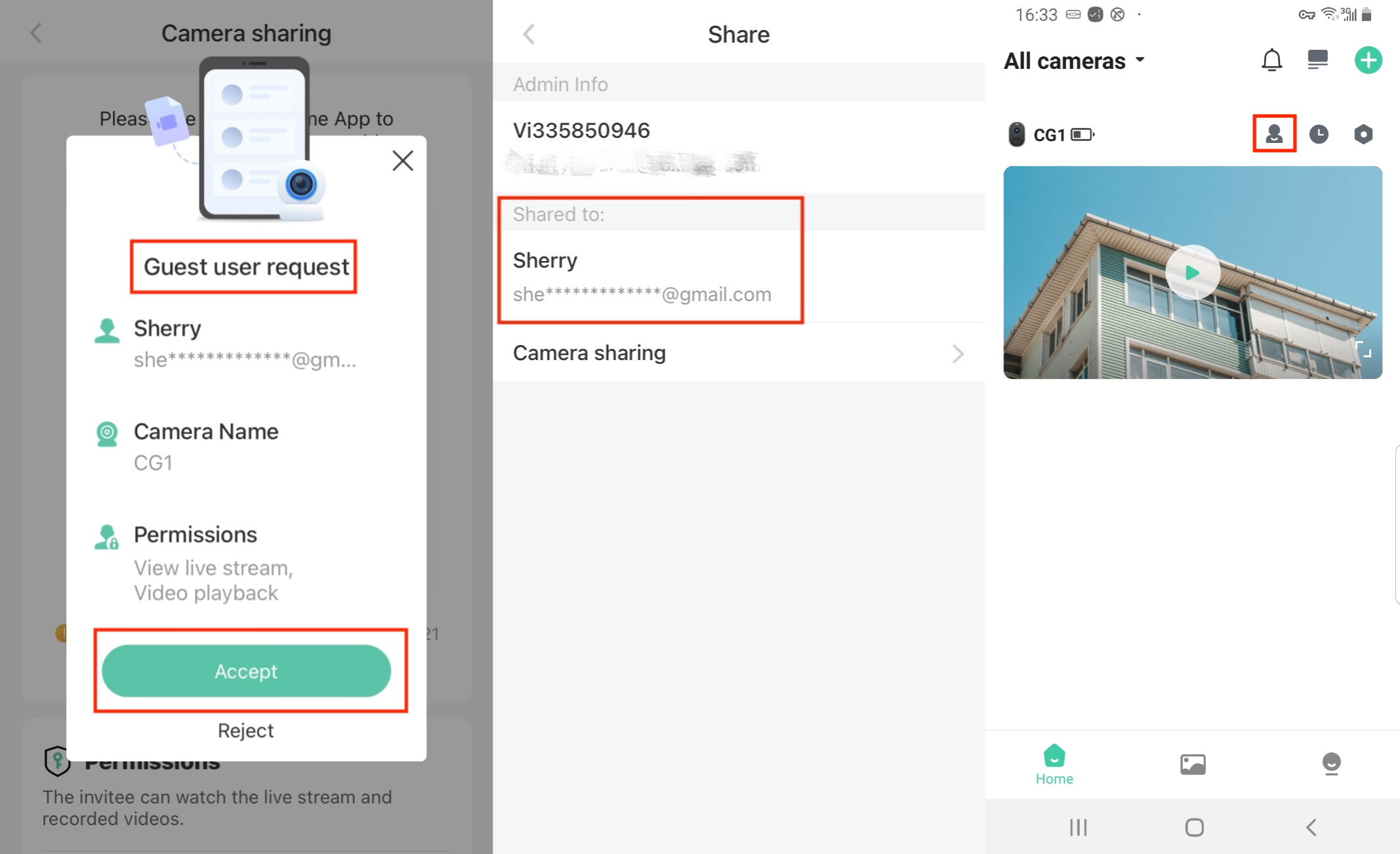
Condivisione Remota
Passaggio 1 Genera il codice QR di condivisione della telecamera
L'amministratore della telecamera tocca l'icona Quota () nella finestra live sulla homepage o tocca il pulsante Quota nella pagina delle Impostazioni della Telecamera, quindi tocca il pulsante Condivisione della Telecamera per generare un codice QR di condivisione della telecamera.
Passaggio 2 L'amministratore della telecamera fa uno screenshot del codice QR di condivisione e lo invia all'utente condiviso.
Passaggio 3 L'utente condiviso salva lo screenshot.
Passaggio 4 Scansiona lo screenshot del codice QR di condivisione utilizzando il telefono dell'utente condiviso
L'utente condiviso tocca l'icona + () in alto a destra della homepage, quindi tocca il pulsante Aggiungi la Telecamera di un Amico. Può anche toccare direttamente il pulsante Aggiungi la Telecamera di un Amico dalla pagina Utente. Quindi tocca l'icona Immagine in alto a destra e poi sceglie lo screenshot salvato per scansionarlo.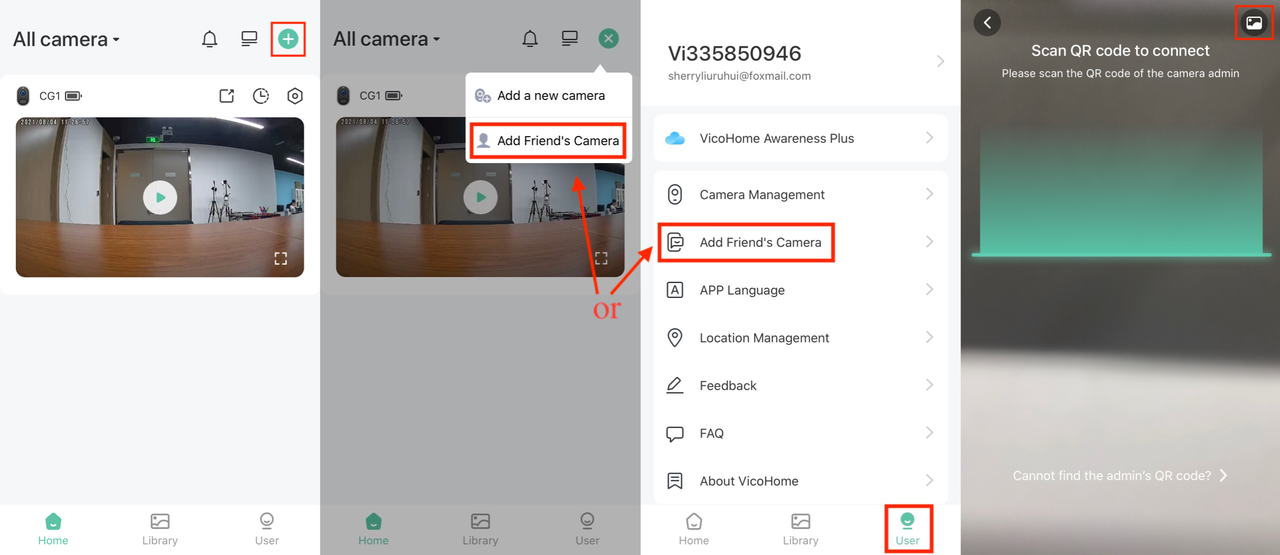
Passaggio 5 Accetta la richiesta di accesso alla telecamera
Dopo aver scansionato con successo il codice QR di condivisione, l'amministratore della telecamera riceverà una richiesta di utente ospite. Accetta la richiesta di utente ospite, quindi l'utente condiviso sarà in grado di vedere la telecamera sulla homepage e accedere alla telecamera. L'icona Persona indica che questa è una telecamera condivisa. L'amministratore della telecamera può controllare l'account condiviso nella pagina Quota.