カメラをアプリに追加すると、あなたはそのカメラの管理者になります。複数のデバイスでカメラを視聴するために追加のユーザーを追加したい場合、例えば別の人(家族や友人)が自分のスマートフォンでカメラにアクセスできるようにしたい場合、その人とカメラを共有することができます。共有されるユーザーは、まずアプリをダウンロードし新しいアカウントを登録する必要があります。以下に共有手順を示します:
対面共有
ステップ1 カメラの共有QRコードを生成する
カメラ管理者は、ホームページのライブウィンドウ上の共有アイコン( )をタップするか、カメラ設定ページの共有ボタンをタップし、次にカメラ共有ボタンをタップしてカメラの共有QRコードを生成します。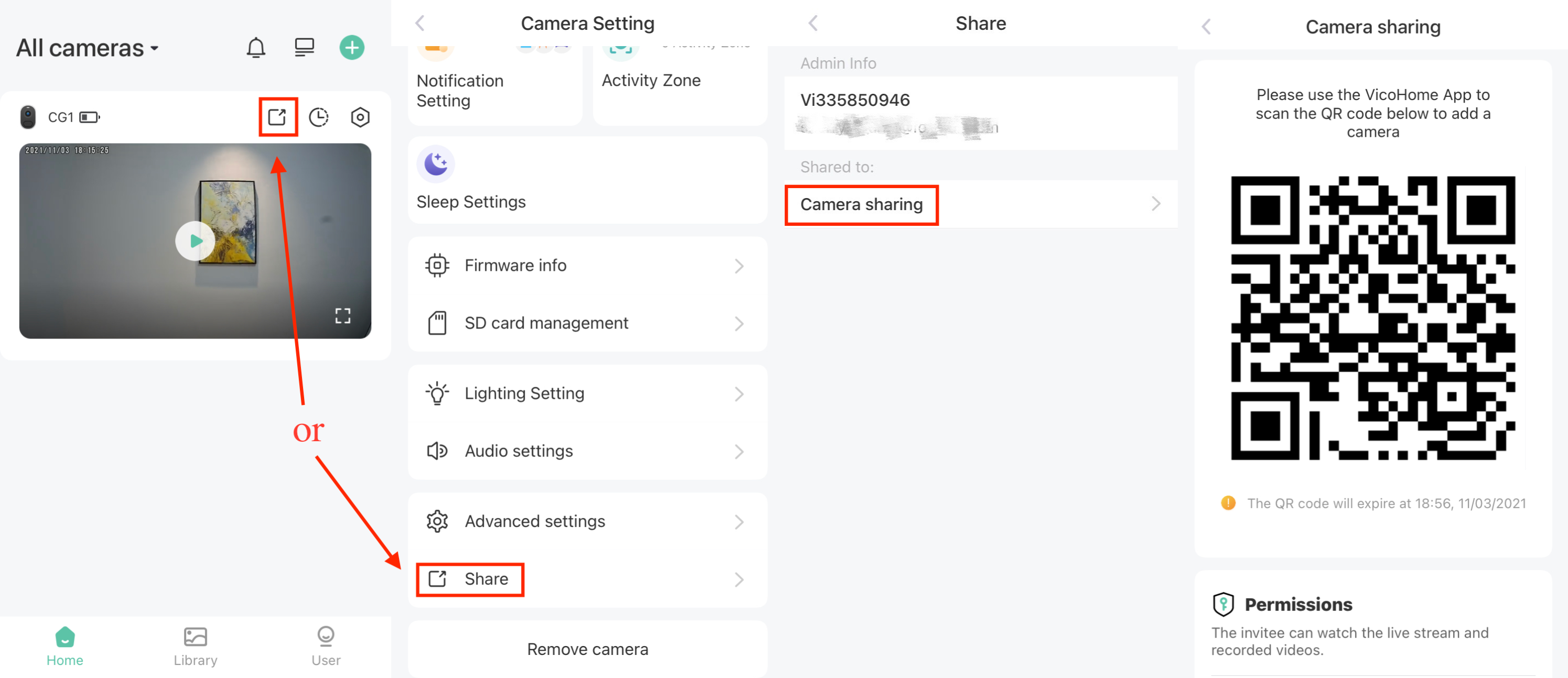
ステップ2 共有ユーザーのスマートフォンで共有QRコードをスキャンする
共有ユーザーは、ホームページ右上の+アイコン( )をタップし、次に友達のカメラを追加ボタンをタップします。ユーザーページから直接友達のカメラを追加ボタンをタップすることもできます。その後、生成された共有QRコードをスキャンします。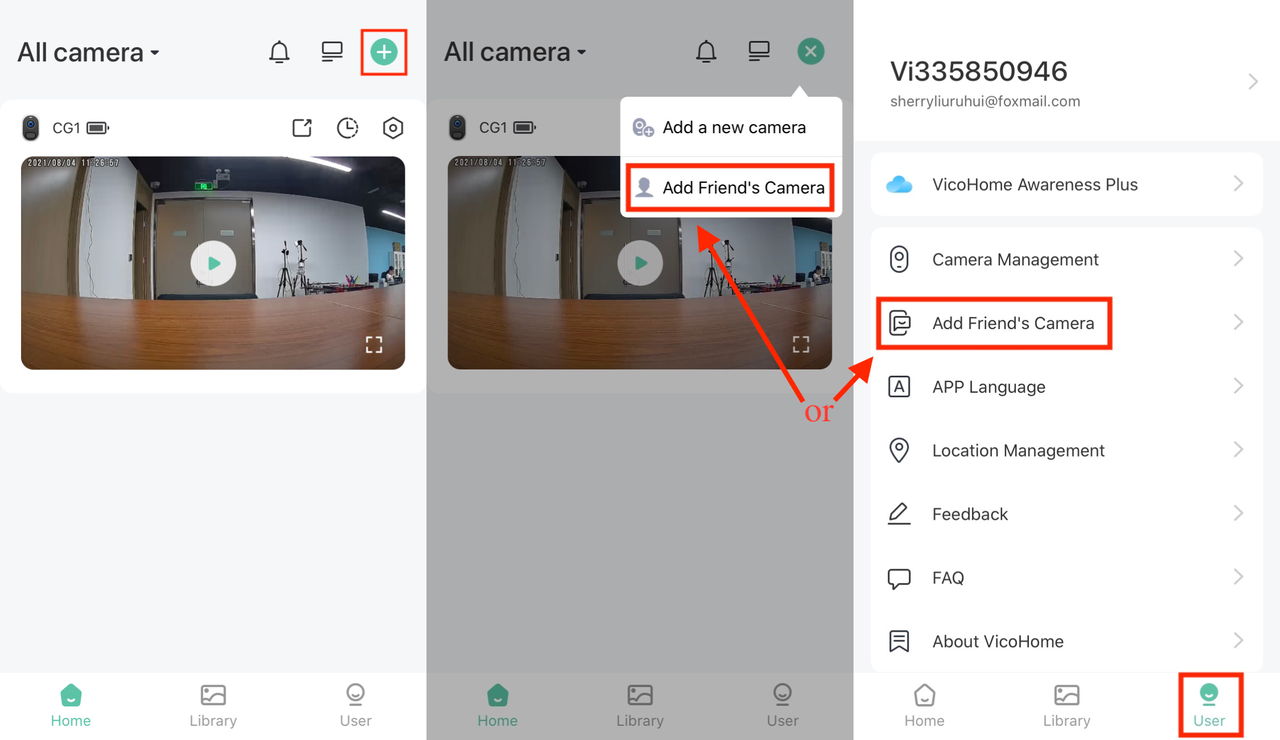
ステップ3 カメラアクセスリクエストを承認する
共有QRコードのスキャンに成功すると、カメラ管理者はゲストユーザーリクエストを受け取ります。ゲストユーザーリクエストを承認してください。すると共有ユーザーはホームページでカメラを見ることができ、カメラにアクセスできるようになります。人アイコンはこれは共有カメラであることを示します。カメラ管理者は共有ページで共有アカウントを確認できます。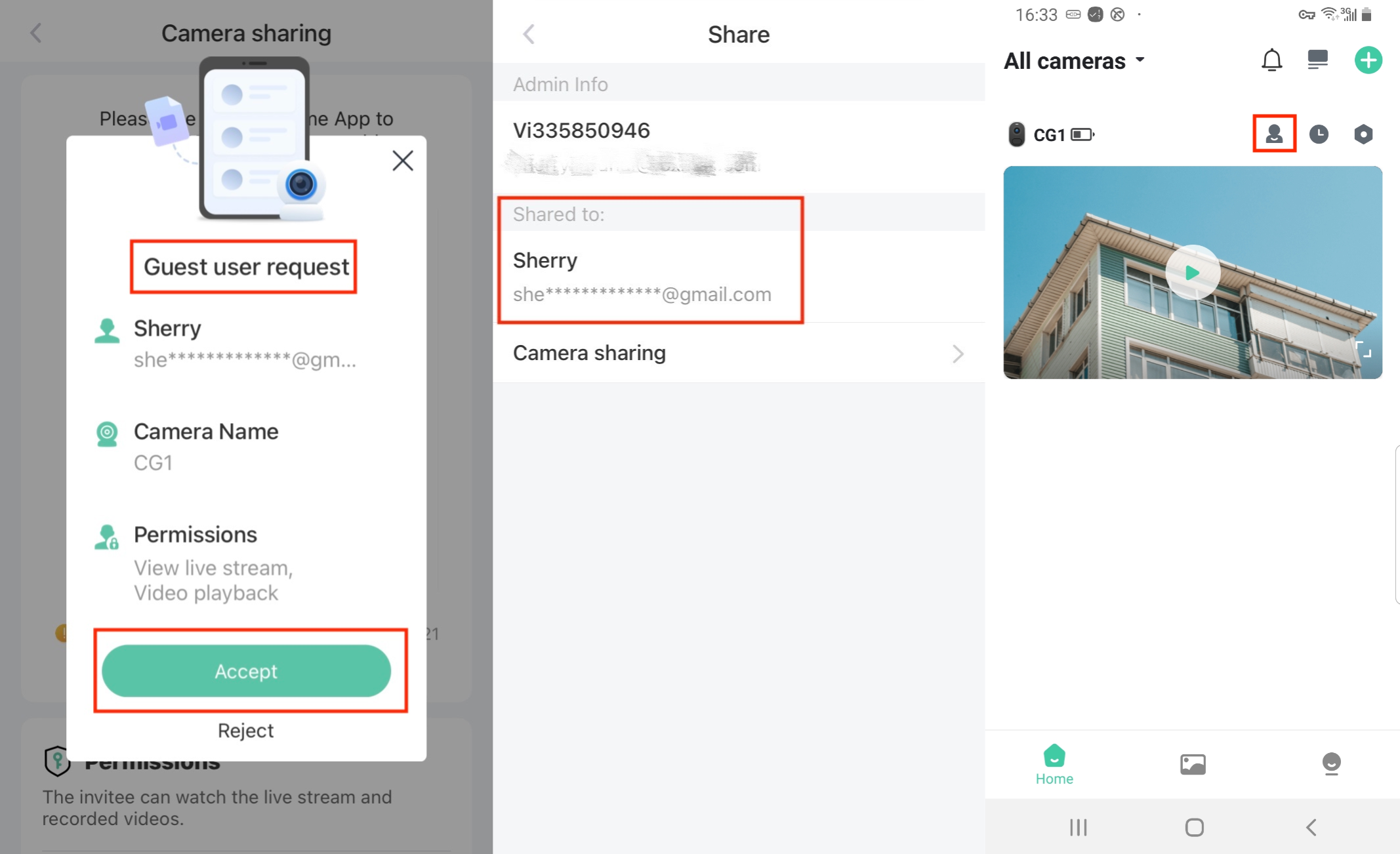
リモート共有
ステップ1 カメラの共有QRコードを生成する
カメラ管理者は、ホームページのライブウィンドウ上の共有アイコン()をタップするか、カメラ設定ページの共有ボタンをタップし、次にカメラ共有ボタンをタップしてカメラの共有QRコードを生成します。
ステップ2 カメラ管理者は共有QRコードのスクリーンショットを撮り、それを共有ユーザーに送信します。
ステップ3 共有ユーザーはスクリーンショットを保存します。
ステップ4 共有ユーザーのスマートフォンで共有QRコードのスクリーンショットをスキャンする
共有ユーザーは、ホームページ右上の+アイコン()をタップし、次に友達のカメラを追加ボタンをタップします。ユーザーページから直接友達のカメラを追加ボタンをタップすることもできます。その後、右上の画像アイコンをタップし、保存したスクリーンショットを選択してスキャンします。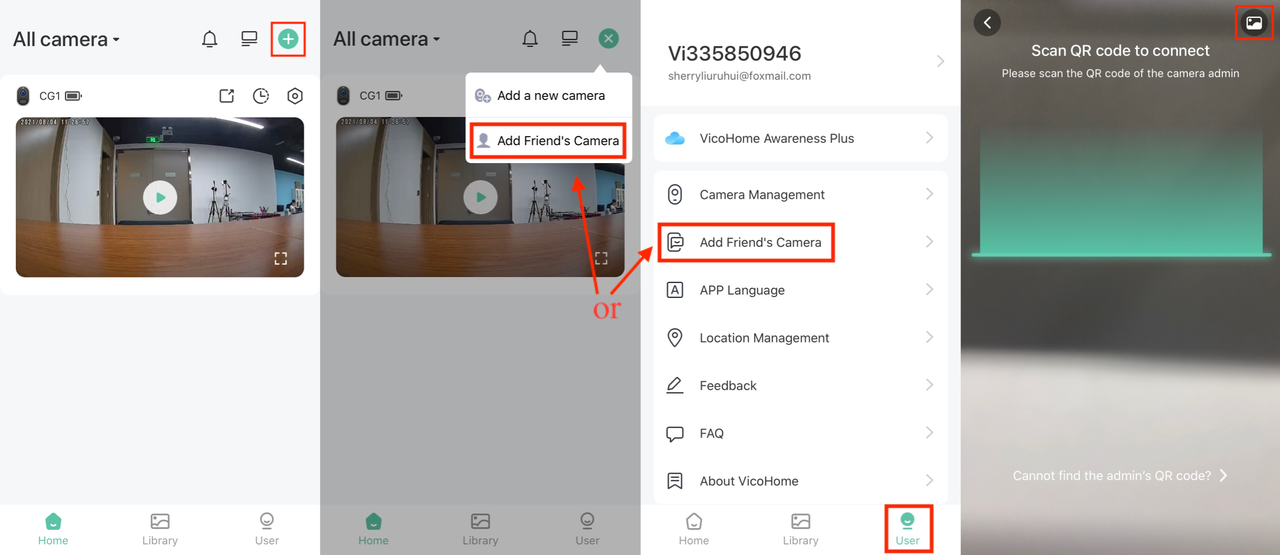
ステップ5 カメラアクセスリクエストを承認する
共有QRコードのスキャンに成功すると、カメラ管理者はゲストユーザーリクエストを受け取ります。ゲストユーザーリクエストを承認してください。すると共有ユーザーはホームページでカメラを見ることができ、カメラにアクセスできるようになります。人アイコンはこれは共有カメラであることを示します。カメラ管理者は共有ページで共有アカウントを確認できます。