アプリにカメラを追加すると、そのカメラの管理者(Admin)になります。複数のデバイスでカメラを視聴するために追加のユーザーを追加したい場合、例えば、家族や友人が自分のスマートフォンでカメラにアクセスできるようにしたい場合、その人とカメラを共有することができます。共有されるユーザーは、まずアプリをダウンロードして新しいアカウントを登録する必要があります。以下は共有の手順です:
対面での共有
ステップ 1 カメラの共有QRコードを生成する
カメラ管理者は、ホームページのライブウィンドウで共有アイコン ( ) をタップするか、カメラ設定ページで共有ボタンをタップし、その後カメラ共有ボタンをタップしてカメラの共有QRコードを生成します。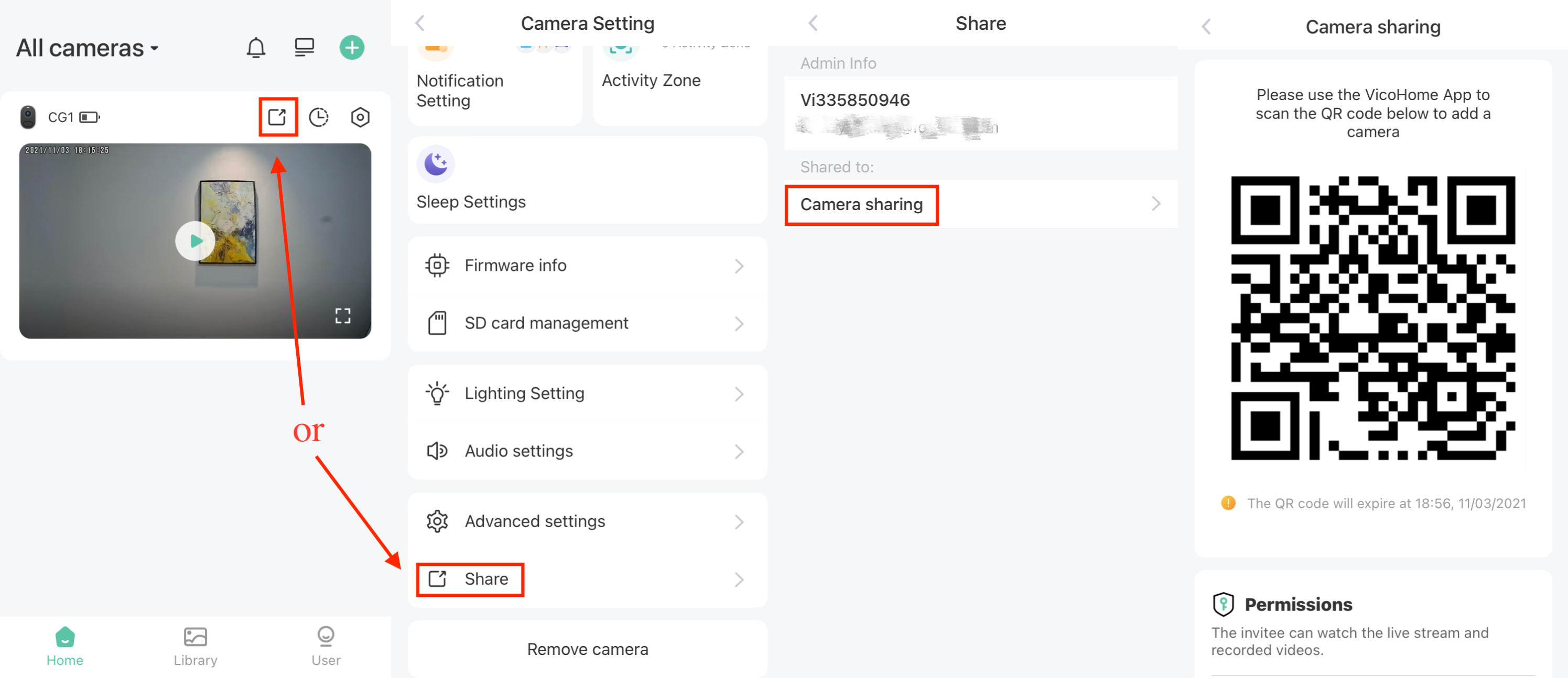
ステップ 2 共有されるユーザーのスマートフォンで共有QRコードをスキャンする
共有されるユーザーは、ホームページの右上にある+アイコン ( ) をタップし、友人のカメラを追加ボタンをタップします。または、私のページから直接友人のカメラを追加ボタンをタップすることもできます。その後、生成された共有QRコードをスキャンします。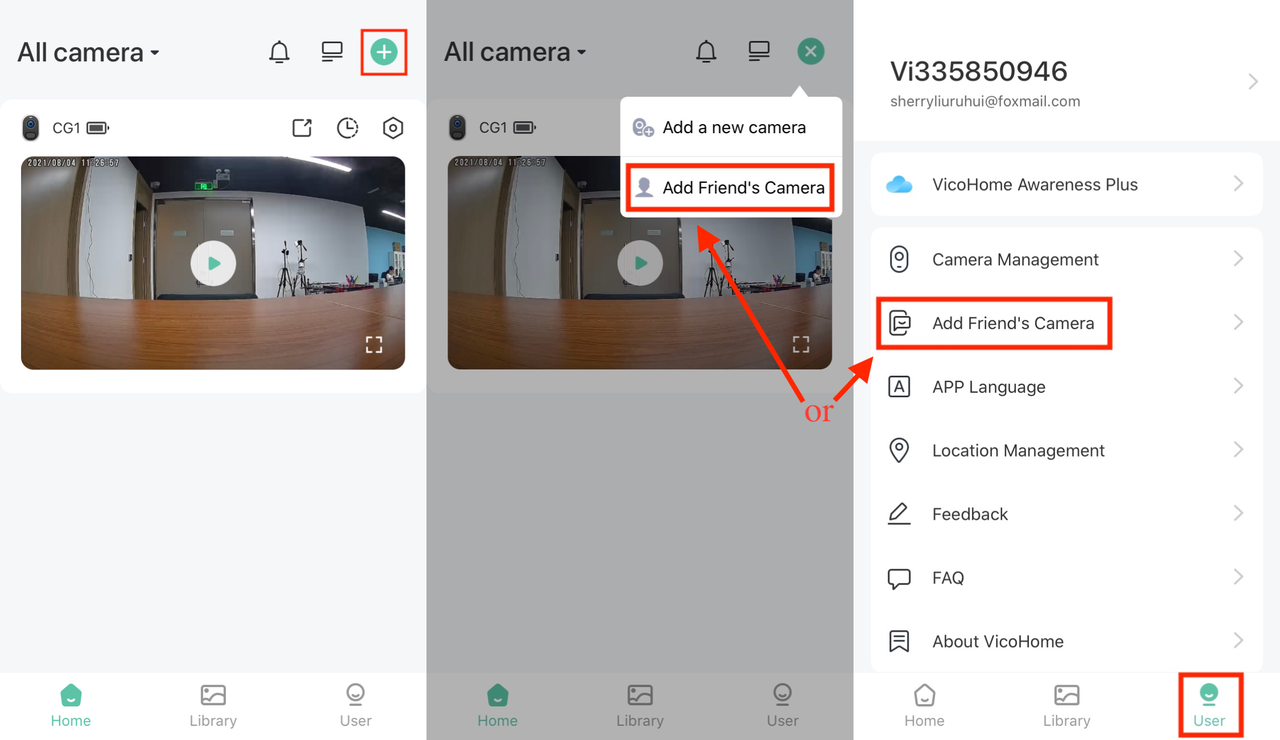
ステップ 3 カメラアクセスリクエストを承認する
共有QRコードを正常にスキャンした後、カメラ管理者はゲストユーザーリクエストを受け取ります。ゲストユーザーリクエストを承認すると、共有されるユーザーはホームページでカメラを確認し、カメラにアクセスできるようになります。人アイコンはこれが共有されたカメラであることを示します。カメラ管理者は共有ページで共有アカウントを確認できます。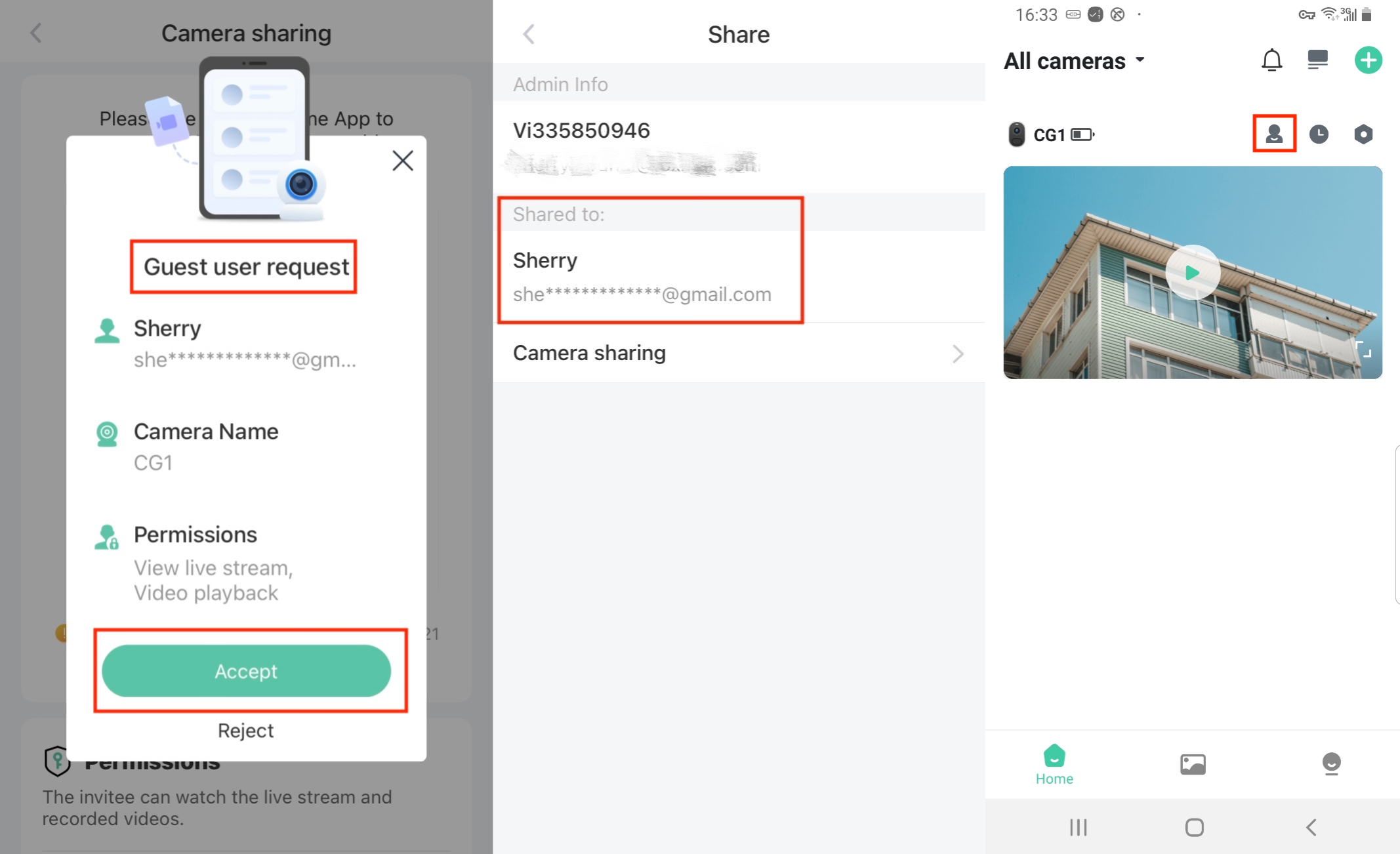
リモート共有
ステップ 1 カメラの共有QRコードを生成する
カメラ管理者は、ホームページのライブウィンドウで共有アイコン () をタップするか、カメラ設定ページで共有ボタンをタップし、その後カメラ共有ボタンをタップしてカメラの共有QRコードを生成します。
ステップ 2 カメラ管理者が共有QRコードのスクリーンショットを撮り、それを共有されるユーザーに送信する。
ステップ 3 共有されるユーザーがスクリーンショットを保存する。
ステップ 4 共有されるユーザーのスマートフォンで共有QRコードのスクリーンショットをスキャンする
共有されるユーザーは、ホームページの右上にある+アイコン () をタップし、友人のカメラを追加ボタンをタップします。または、私のページから直接友人のカメラを追加ボタンをタップすることもできます。その後、右上の画像アイコンをタップし、保存したスクリーンショットを選択してスキャンします。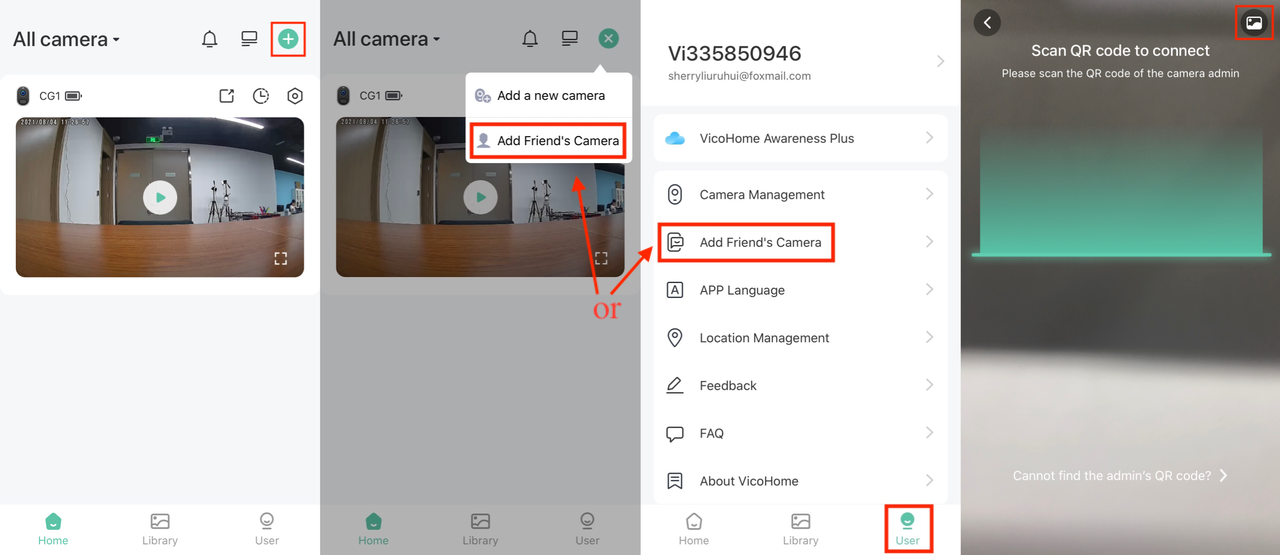
ステップ 5 カメラアクセスリクエストを承認する
共有QRコードを正常にスキャンした後、カメラ管理者はゲストユーザーリクエストを受け取ります。ゲストユーザーリクエストを承認すると、共有されるユーザーはホームページでカメラを確認し、カメラにアクセスできるようになります。人アイコンはこれが共有されたカメラであることを示します。カメラ管理者は共有ページで共有アカウントを確認できます。