앱에 카메라를 추가하면 해당 카메라의 관리자(Admin)가 됩니다. 카메라를 여러 기기에서 볼 수 있도록 추가 사용자를 추가하고 싶거나, 예를 들어 가족 구성원이나 친구가 자신의 휴대폰에서 카메라에 접근할 수 있도록 하려면 해당 사람과 카메라를 공유할 수 있습니다. 공유받는 사용자는 먼저 앱을 다운로드하고 새 계정을 등록해야 합니다. 아래는 공유 단계입니다:
대면 공유
1단계 카메라 공유 QR 코드를 생성합니다
카메라 관리자는 홈페이지의 라이브 창에서 Share 아이콘 ( )을 누르거나 카메라 설정 페이지에서 Share 버튼을 누른 후 카메라 공유 버튼을 눌러 카메라 공유 QR 코드를 생성합니다.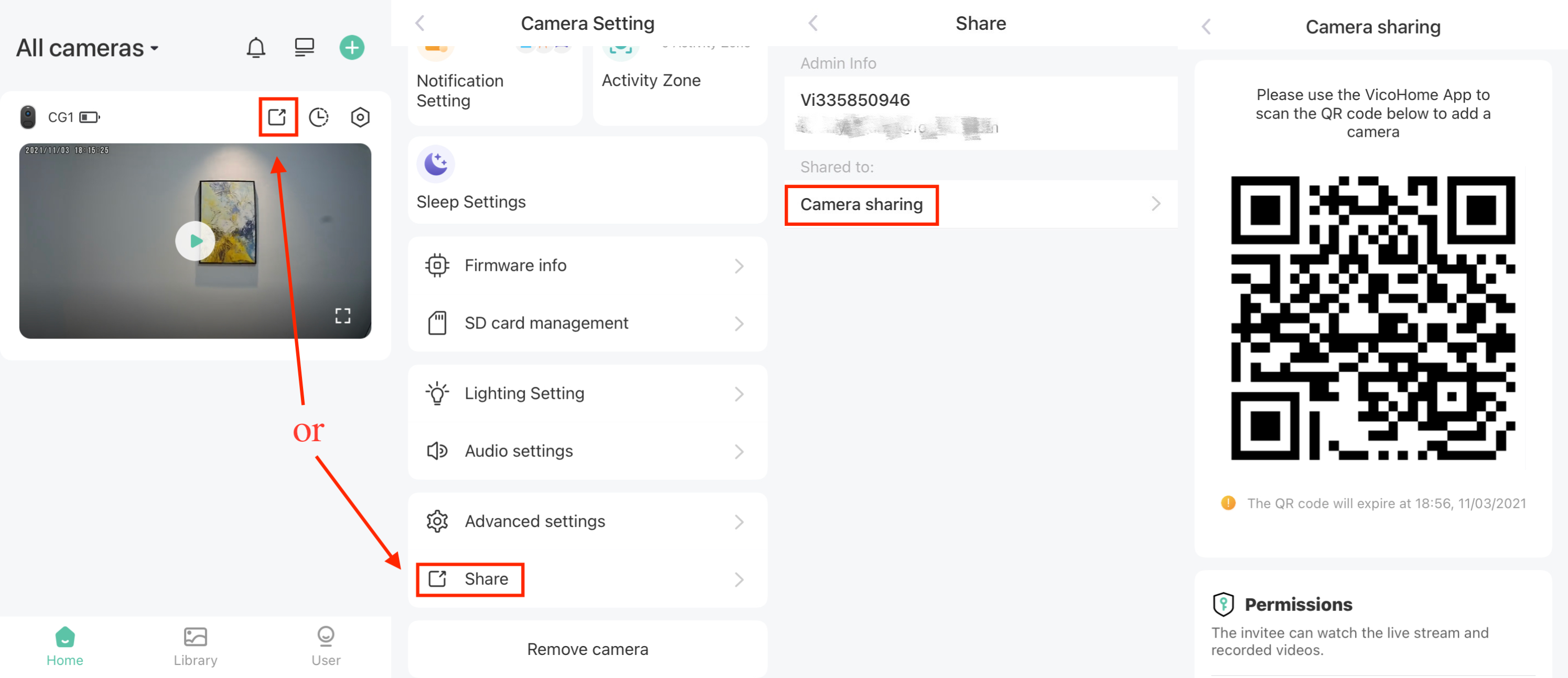
2단계 공유받는 사용자의 휴대폰으로 공유 QR 코드를 스캔합니다
공유받는 사용자는 홈페이지 오른쪽 상단의 + 아이콘 ( )을 누른 후 친구의 카메라 추가 버튼을 누릅니다. 또한 User 페이지에서 직접 친구의 카메라 추가 버튼을 누를 수도 있습니다. 그런 다음 생성된 공유 QR 코드를 스캔합니다.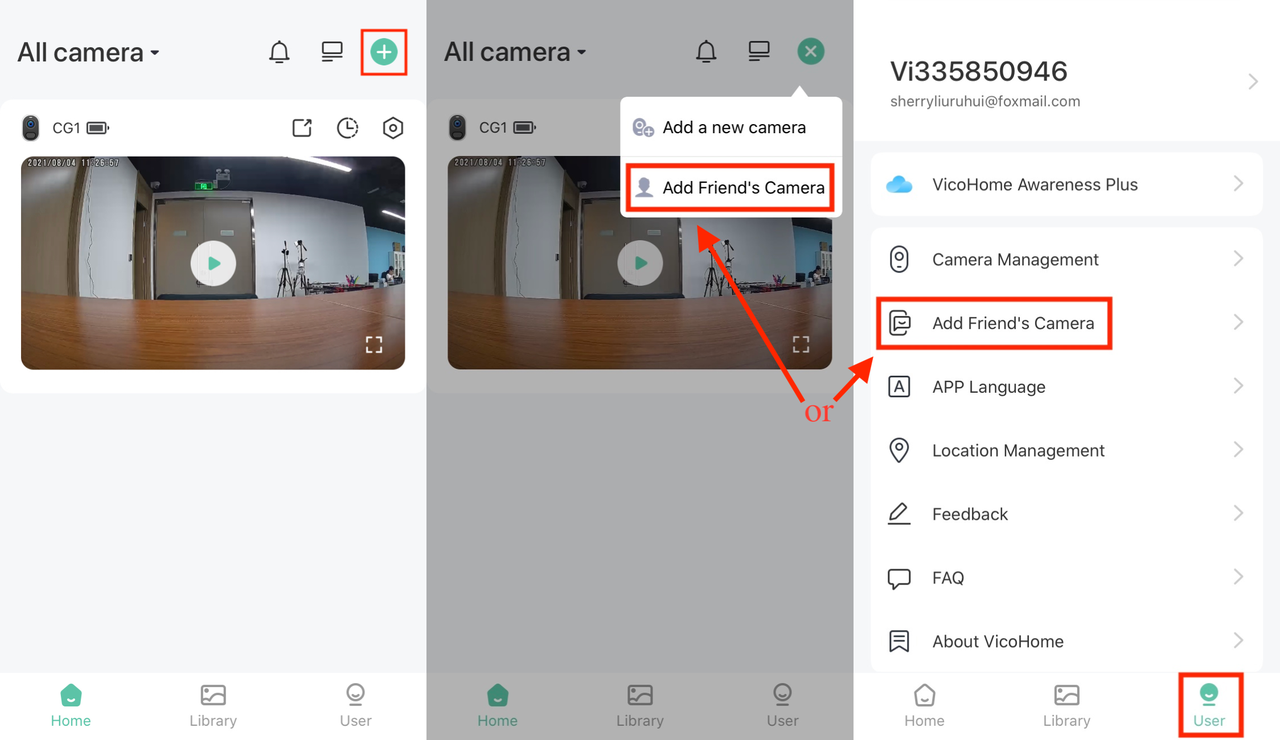
3단계 카메라 접근 요청을 수락합니다
공유 QR 코드를 성공적으로 스캔한 후, 카메라 관리자는 게스트 사용자 요청을 받게 됩니다. 게스트 사용자 요청을 수락하면 공유받는 사용자가 홈페이지에서 카메라를 볼 수 있고 카메라에 접근할 수 있습니다. Person 아이콘은 공유된 카메라임을 나타냅니다. 카메라 관리자는 Share 페이지에서 공유된 계정을 확인할 수 있습니다.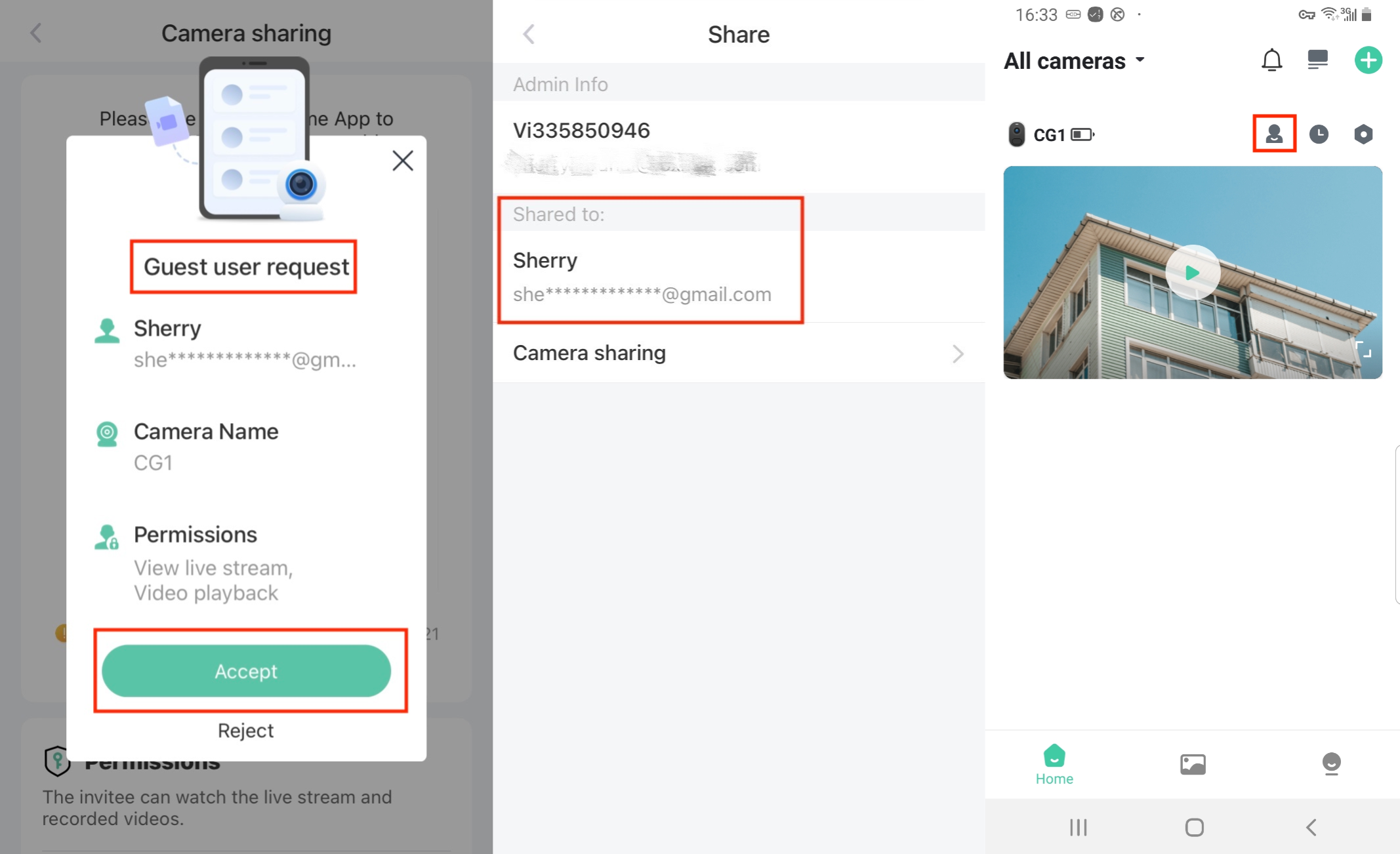
원격 공유
1단계 카메라 공유 QR 코드를 생성합니다
카메라 관리자는 홈페이지의 라이브 창에서 Share 아이콘 ()을 누르거나 카메라 설정 페이지에서 Share 버튼을 누른 후 카메라 공유 버튼을 눌러 카메라 공유 QR 코드를 생성합니다.
2단계 카메라 관리자가 공유 QR 코드를 스크린샷으로 찍어 공유받는 사용자에게 보냅니다.
3단계 공유받는 사용자가 스크린샷을 저장합니다.
4단계 공유받는 사용자의 휴대폰으로 공유 QR 코드 스크린샷을 스캔합니다
공유받는 사용자는 홈페이지 오른쪽 상단의 + 아이콘 ()을 누른 후 친구의 카메라 추가 버튼을 누릅니다. 또한 User 페이지에서 직접 친구의 카메라 추가 버튼을 누를 수도 있습니다. 그런 다음 오른쪽 상단의 사진 아이콘을 누르고 저장된 스크린샷을 선택하여 스캔합니다.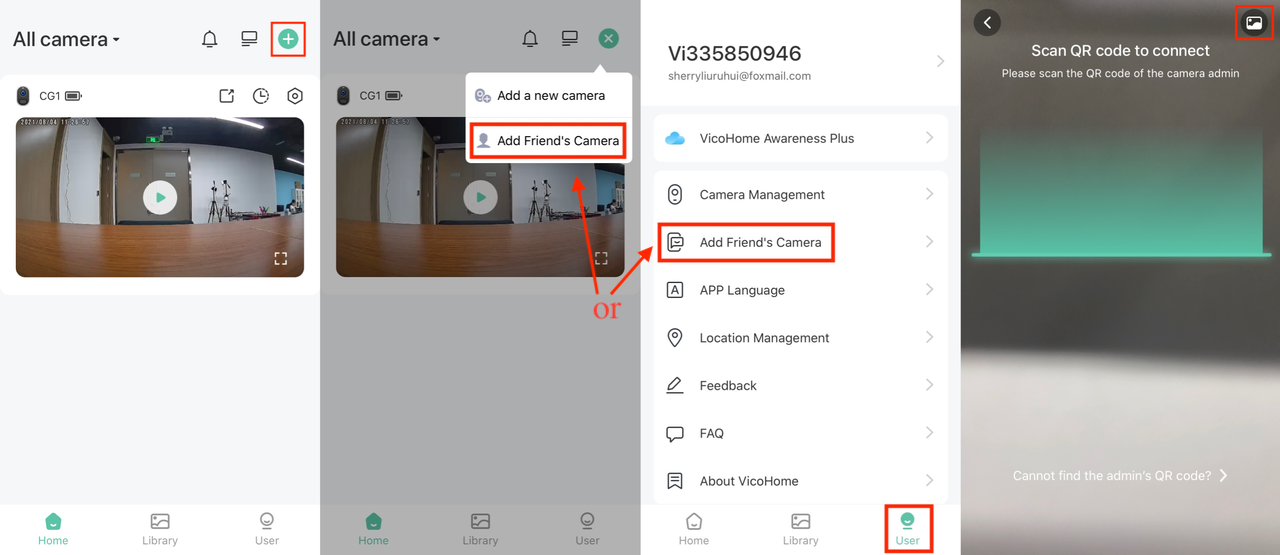
5단계 카메라 접근 요청을 수락합니다
공유 QR 코드를 성공적으로 스캔한 후, 카메라 관리자는 게스트 사용자 요청을 받게 됩니다. 게스트 사용자 요청을 수락하면 공유받는 사용자가 홈페이지에서 카메라를 볼 수 있고 카메라에 접근할 수 있습니다. Person 아이콘은 공유된 카메라임을 나타냅니다. 카메라 관리자는 Share 페이지에서 공유된 계정을 확인할 수 있습니다.