Setelah anda menambah kamera ke dalam aplikasi, anda menjadi pentadbir kamera tersebut. Jika anda ingin menambah pengguna tambahan untuk menonton kamera pada pelbagai peranti, contohnya, anda ingin membolehkan orang lain (ahli keluarga atau rakan anda) mengakses kamera tersebut pada telefon mereka, anda boleh berkongsi kamera anda dengan orang itu. Pengguna yang dikongsi perlu memuat turun aplikasi dan mendaftar akaun baru terlebih dahulu. Berikut adalah langkah-langkah perkongsian:
Perkongsian Bersemuka
Langkah 1 Jana kod QR perkongsian kamera
Pentadbir kamera mengetik ikon Kongsi ( ) pada tetingkap langsung di halaman utama atau mengetik butang Kongsi pada halaman Tetapan Kamera, kemudian mengetik butang Perkongsian Kamera untuk menjana kod QR perkongsian kamera.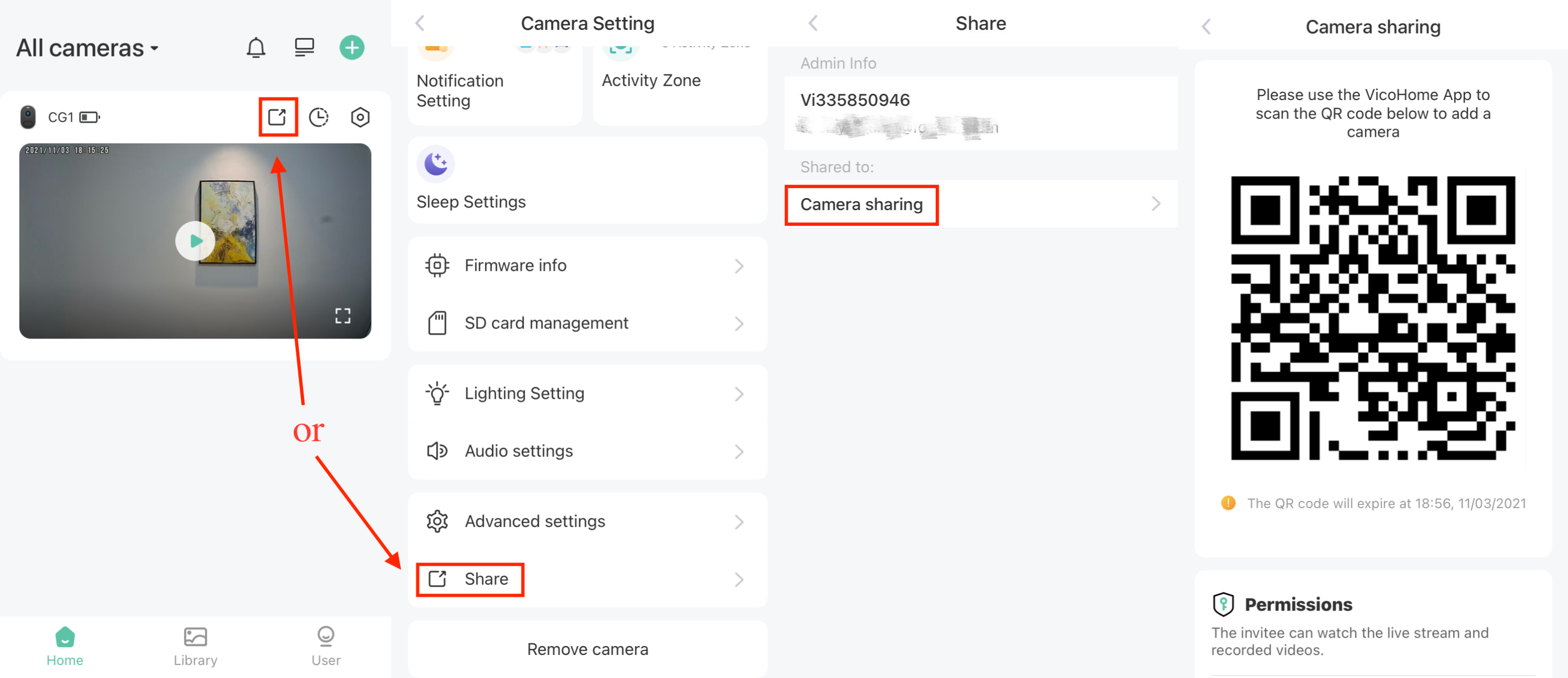
Langkah 2 Imbas kod QR perkongsian menggunakan telefon pengguna yang dikongsi
Pengguna yang dikongsi mengetik ikon + ( ) di sebelah kanan atas halaman utama, kemudian mengetik butang Tambah Kamera Rakan. Dia juga boleh terus mengetik butang Tambah Kamera Rakan dari halaman Pengguna. Kemudian imbas kod QR perkongsian yang dijana.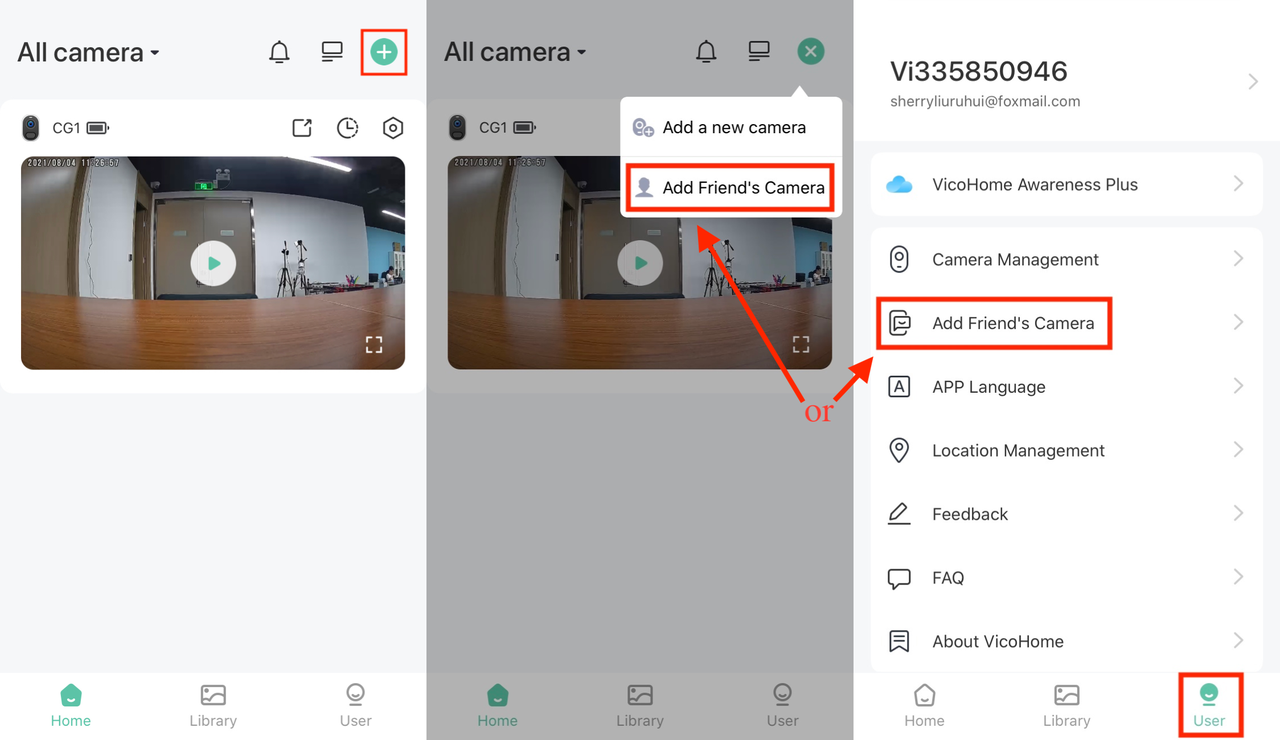
Langkah 3 Terima permintaan akses kamera
Selepas berjaya mengimbas kod QR perkongsian, pentadbir kamera akan menerima permintaan pengguna tetamu. Terima permintaan pengguna tetamu, kemudian pengguna yang dikongsi akan dapat melihat kamera di halaman utama dan mengakses kamera tersebut. Ikon Orang menunjukkan ini adalah kamera yang dikongsi. Pentadbir kamera boleh menyemak akaun yang dikongsi di halaman Kongsi.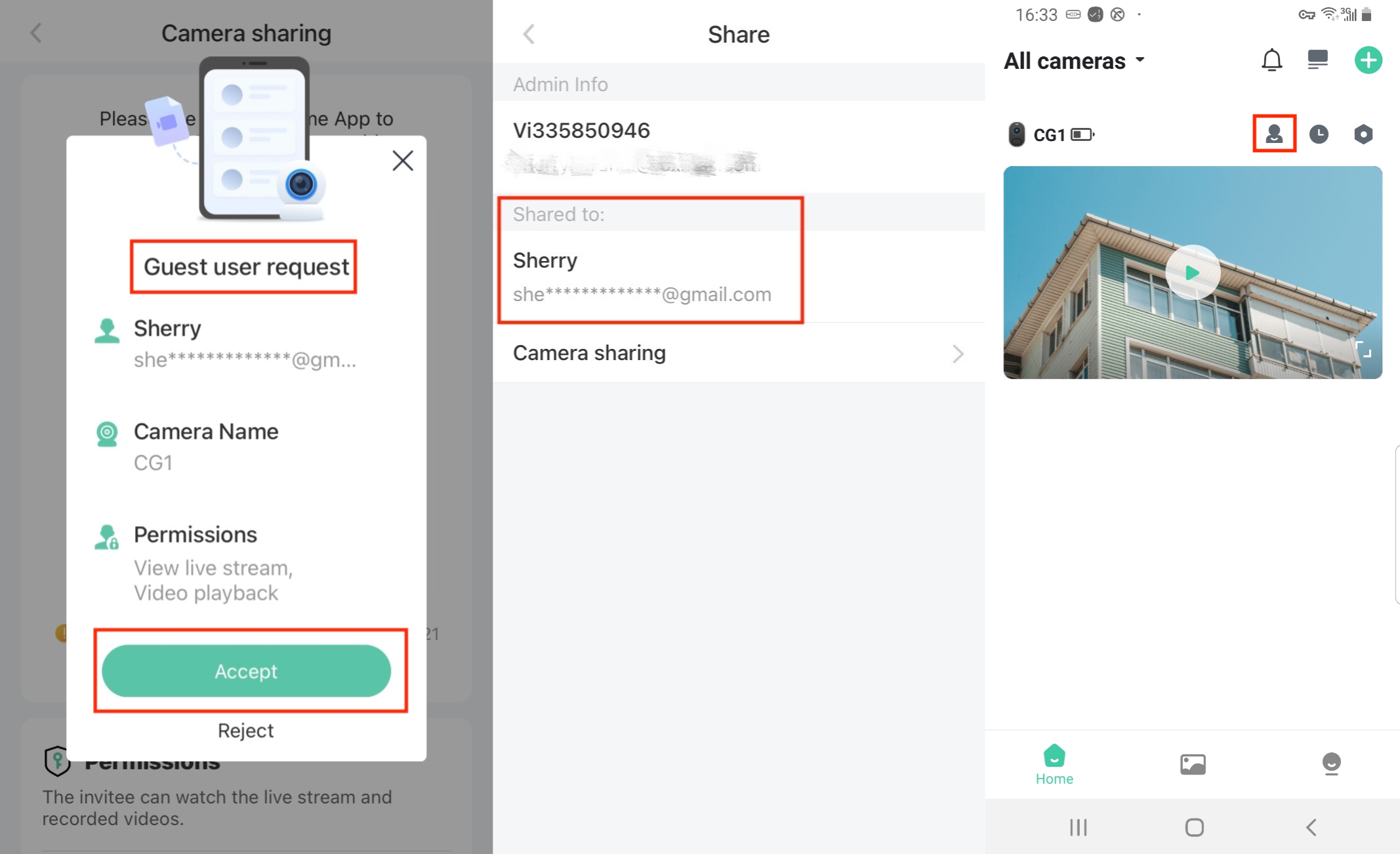
Perkongsian Jauh
Langkah 1 Jana kod QR perkongsian kamera
Pentadbir kamera mengetik ikon Kongsi () pada tetingkap langsung di halaman utama atau mengetik butang Kongsi pada halaman Tetapan Kamera, kemudian mengetik butang Perkongsian Kamera untuk menjana kod QR perkongsian kamera.
Langkah 2 Pentadbir kamera mengambil tangkapan skrin kod QR perkongsian dan kemudian menghantarnya kepada pengguna yang dikongsi.
Langkah 3 Pengguna yang dikongsi menyimpan tangkapan skrin tersebut.
Langkah 4 Imbas tangkapan skrin kod QR perkongsian menggunakan telefon pengguna yang dikongsi
Pengguna yang dikongsi mengetik ikon + () di sebelah kanan atas halaman utama, kemudian mengetik butang Tambah Kamera Rakan. Dia juga boleh terus mengetik butang Tambah Kamera Rakan dari halaman Pengguna. Kemudian ketik ikon Gambar di sebelah kanan atas dan pilih tangkapan skrin yang disimpan untuk imbasan.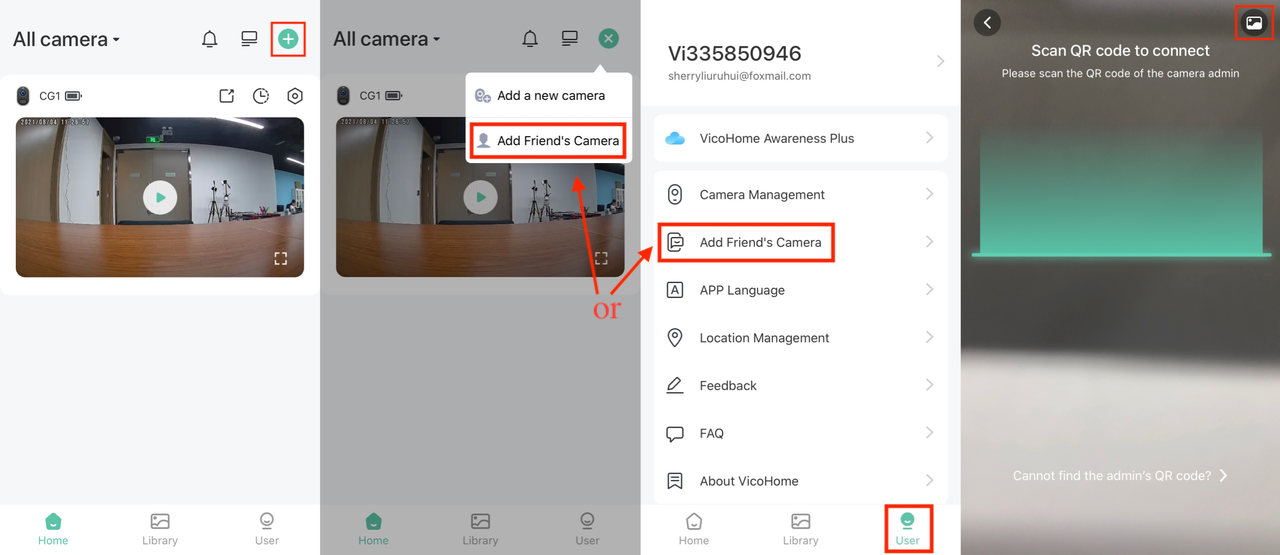
Langkah 5 Terima permintaan akses kamera
Selepas berjaya mengimbas kod QR perkongsian, pentadbir kamera akan menerima permintaan pengguna tetamu. Terima permintaan pengguna tetamu, kemudian pengguna yang dikongsi akan dapat melihat kamera di halaman utama dan mengakses kamera tersebut. Ikon Orang menunjukkan ini adalah kamera yang dikongsi. Pentadbir kamera boleh menyemak akaun yang dikongsi di halaman Kongsi.