Po dodaniu kamery do aplikacji stajesz się administratorem kamery. Jeśli chcesz dodać dodatkowego użytkownika, aby oglądać kamerę na wielu urządzeniach, na przykład chcesz, aby inna osoba (członek rodziny lub przyjaciel) mogła uzyskać dostęp do kamery na swoim telefonie, możesz udostępnić kamerę tej osobie. Udostępniony użytkownik musi najpierw pobrać aplikację i zarejestrować nowe konto. Poniżej znajdują się kroki udostępniania:
Udostępnianie twarzą w twarz
Krok 1 Wygeneruj kod QR do udostępnienia kamery
Administrator kamery dotyka ikony Udostępnij ( ) na oknie na żywo na stronie głównej lub przycisku Udostępnij na stronie Ustawienia kamery, a następnie dotyka przycisku Udostępnianie kamery, aby wygenerować kod QR do udostępnienia kamery.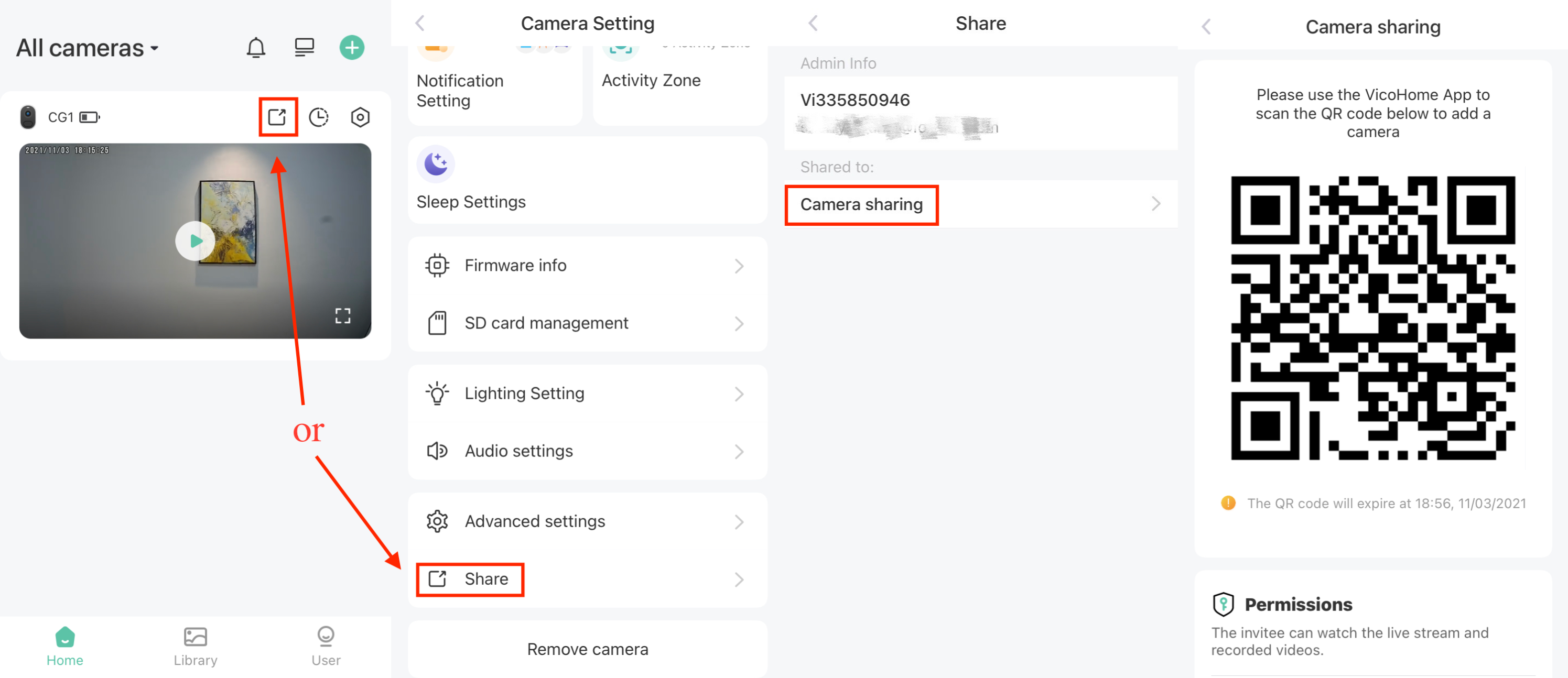
Krok 2 Zeskanuj kod QR do udostępnienia za pomocą telefonu użytkownika, któremu udostępniasz kamerę
Użytkownik, któremu udostępniasz kamerę, dotyka ikony + ( ) w prawym górnym rogu strony głównej, a następnie dotyka przycisku Dodaj kamerę znajomego. Może również bezpośrednio dotknąć przycisku Dodaj kamerę znajomego na stronie Użytkownik. Następnie skanuje wygenerowany kod QR.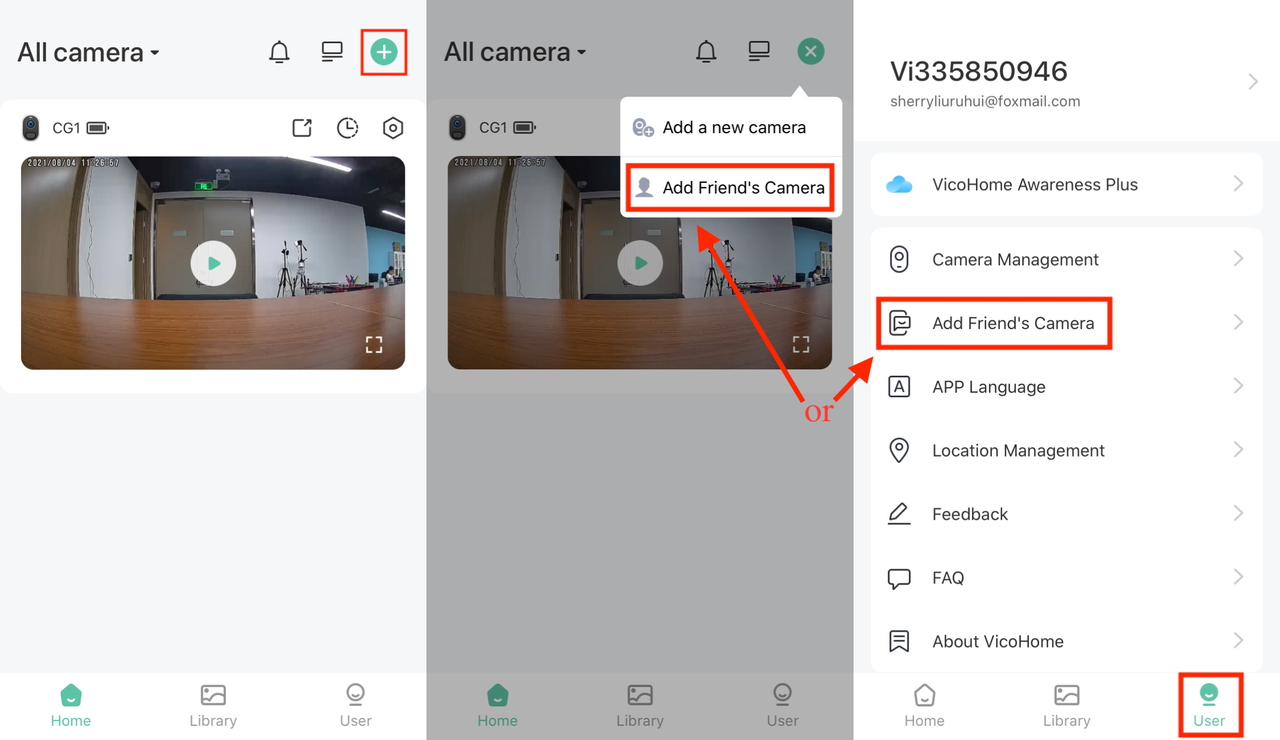
Krok 3 Zaakceptuj prośbę o dostęp do kamery
Po pomyślnym zeskanowaniu kodu QR administrator kamery otrzyma prośbę o dostęp dla użytkownika-gościa. Zaakceptuj prośbę o dostęp dla użytkownika-gościa, a następnie użytkownik, któremu udostępniono kamerę, będzie mógł zobaczyć kamerę na stronie głównej i uzyskać do niej dostęp. Ikona Osoba wskazuje, że jest to udostępniona kamera. Administrator kamery może sprawdzić udostępnione konto na stronie Udostępnij.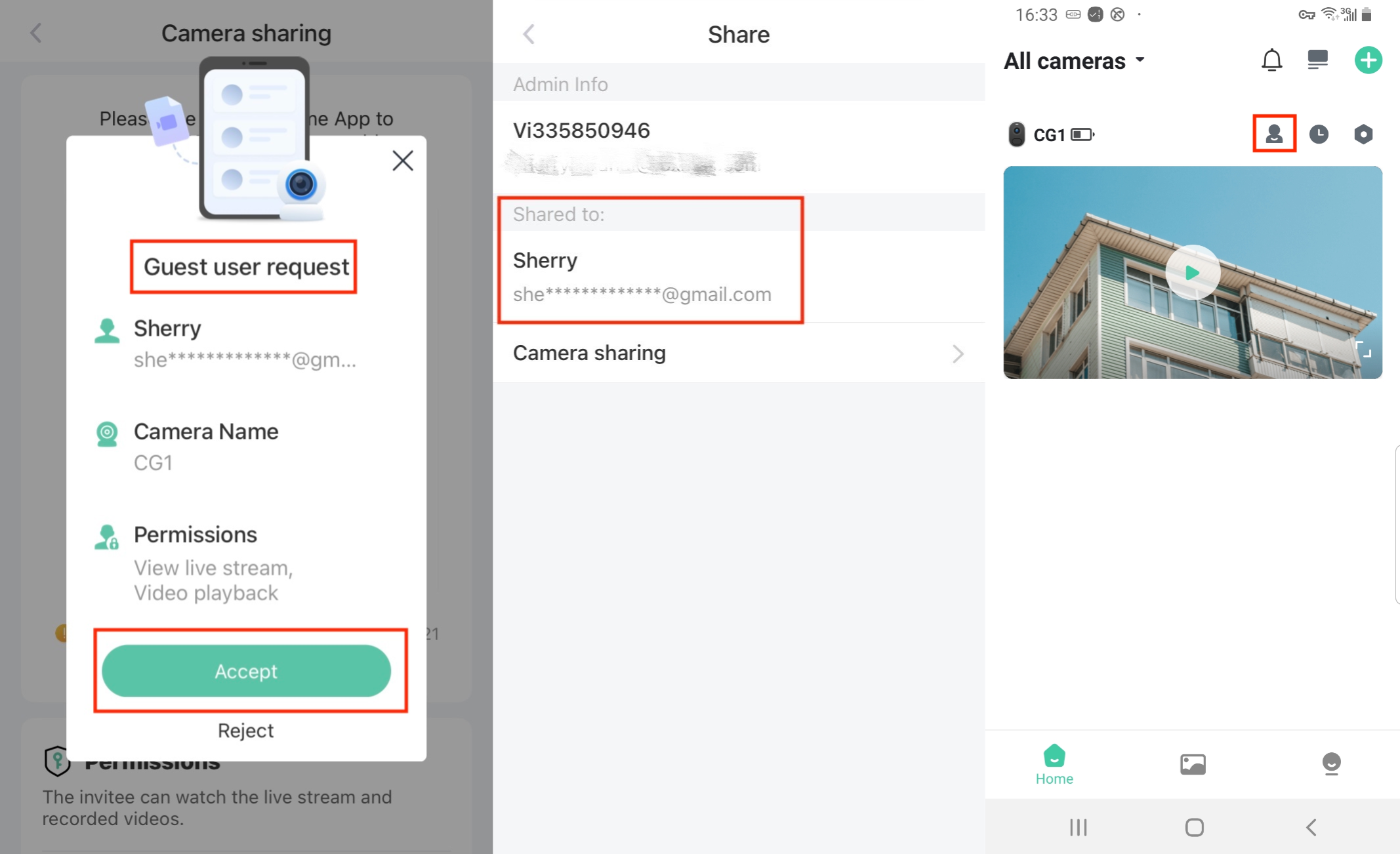
Udostępnianie zdalne
Krok 1 Wygeneruj kod QR do udostępnienia kamery
Administrator kamery dotyka ikony Udostępnij () na oknie na żywo na stronie głównej lub przycisku Udostępnij na stronie Ustawienia kamery, a następnie dotyka przycisku Udostępnianie kamery, aby wygenerować kod QR do udostępnienia kamery.
Krok 2 Administrator kamery wykonuje zrzut ekranu kodu QR i przesyła go użytkownikowi, któremu udostępnia kamerę.
Krok 3 Użytkownik, któremu udostępniono kamerę, zapisuje zrzut ekranu.
Krok 4 Zeskanuj zrzut ekranu kodu QR za pomocą telefonu użytkownika, któremu udostępniasz kamerę
Użytkownik, któremu udostępniasz kamerę, dotyka ikony + () w prawym górnym rogu strony głównej, a następnie dotyka przycisku Dodaj kamerę znajomego. Może również bezpośrednio dotknąć przycisku Dodaj kamerę znajomego na stronie Użytkownik. Następnie dotyka ikony Obraz w prawym górnym rogu i wybiera zapisany zrzut ekranu do zeskanowania.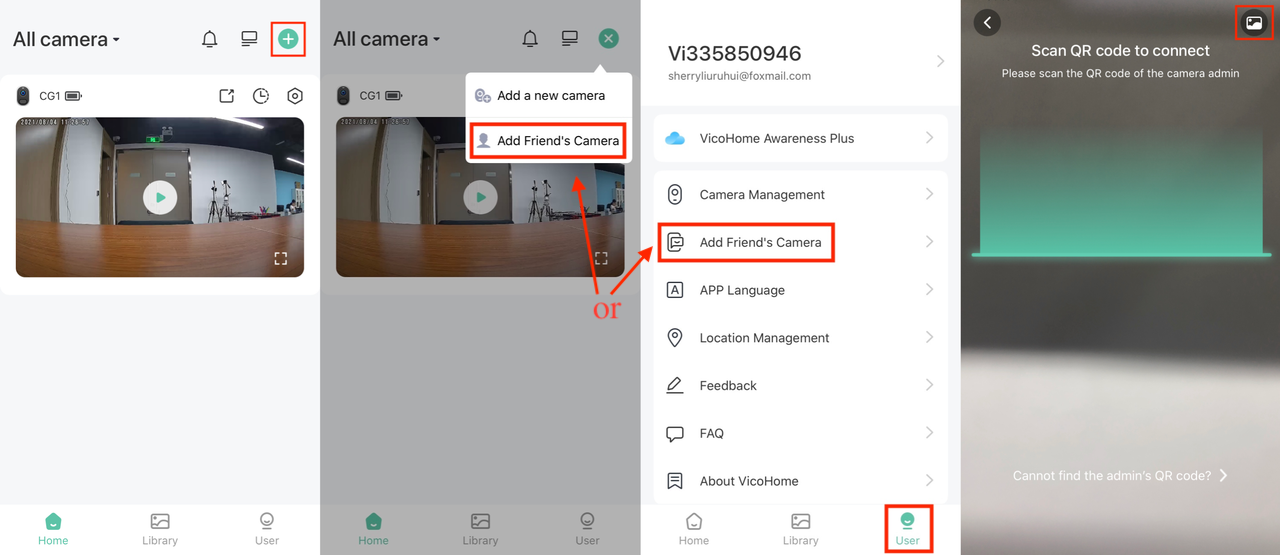
Krok 5 Zaakceptuj prośbę o dostęp do kamery
Po pomyślnym zeskanowaniu kodu QR administrator kamery otrzyma prośbę o dostęp dla użytkownika-gościa. Zaakceptuj prośbę o dostęp dla użytkownika-gościa, a następnie użytkownik, któremu udostępniono kamerę, będzie mógł zobaczyć kamerę na stronie głównej i uzyskać do niej dostęp. Ikona Osoba wskazuje, że jest to udostępniona kamera. Administrator kamery może sprawdzić udostępnione konto na stronie Udostępnij.