Depois de adicionar uma câmera ao aplicativo, você se torna o administrador da câmera. Se você deseja adicionar um usuário adicional para visualizar a câmera em vários dispositivos, por exemplo, se deseja que outra pessoa (um membro da sua família ou amigo) possa acessar a câmera em seu telefone, você pode compartilhar sua câmera com essa pessoa. O usuário compartilhado precisa baixar o aplicativo e registrar uma nova conta primeiro. Abaixo estão os passos para compartilhar:
Compartilhamento Presencial
Passo 1 Gere o código QR de compartilhamento da câmera
O administrador da câmera toca no ícone Compartilhar ( ) na janela ao vivo na página inicial ou toca no botão Compartilhar na página de Configurações da Câmera, em seguida toca no botão Compartilhamento de Câmera para gerar um código QR de compartilhamento da câmera.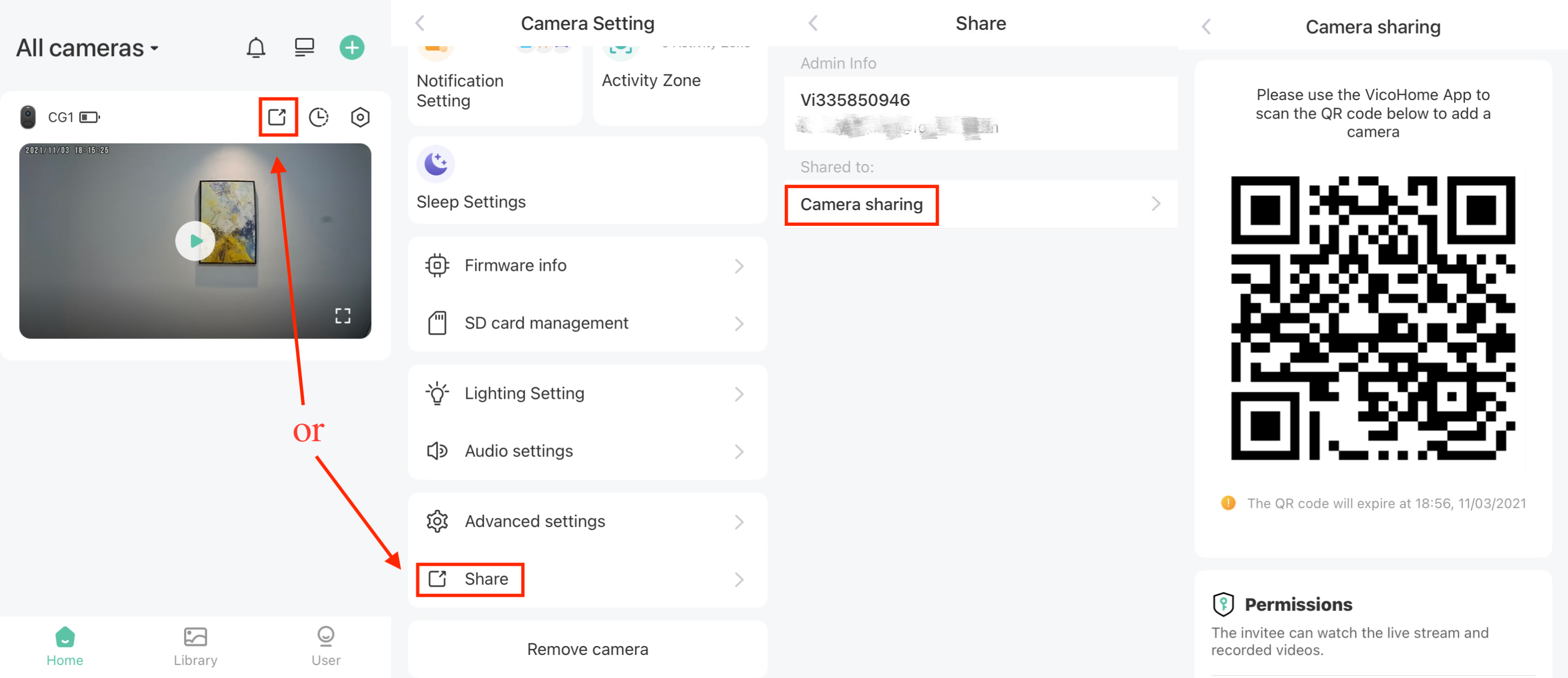
Passo 2 Escaneie o código QR de compartilhamento usando o telefone do usuário compartilhado
O usuário compartilhado toca no ícone + ( ) no canto superior direito da página inicial, em seguida toca no botão Adicionar Câmera de um Amigo. Ele/ela também pode tocar diretamente no botão Adicionar Câmera de um Amigo na página de Usuário. Em seguida, escaneie o código QR de compartilhamento gerado.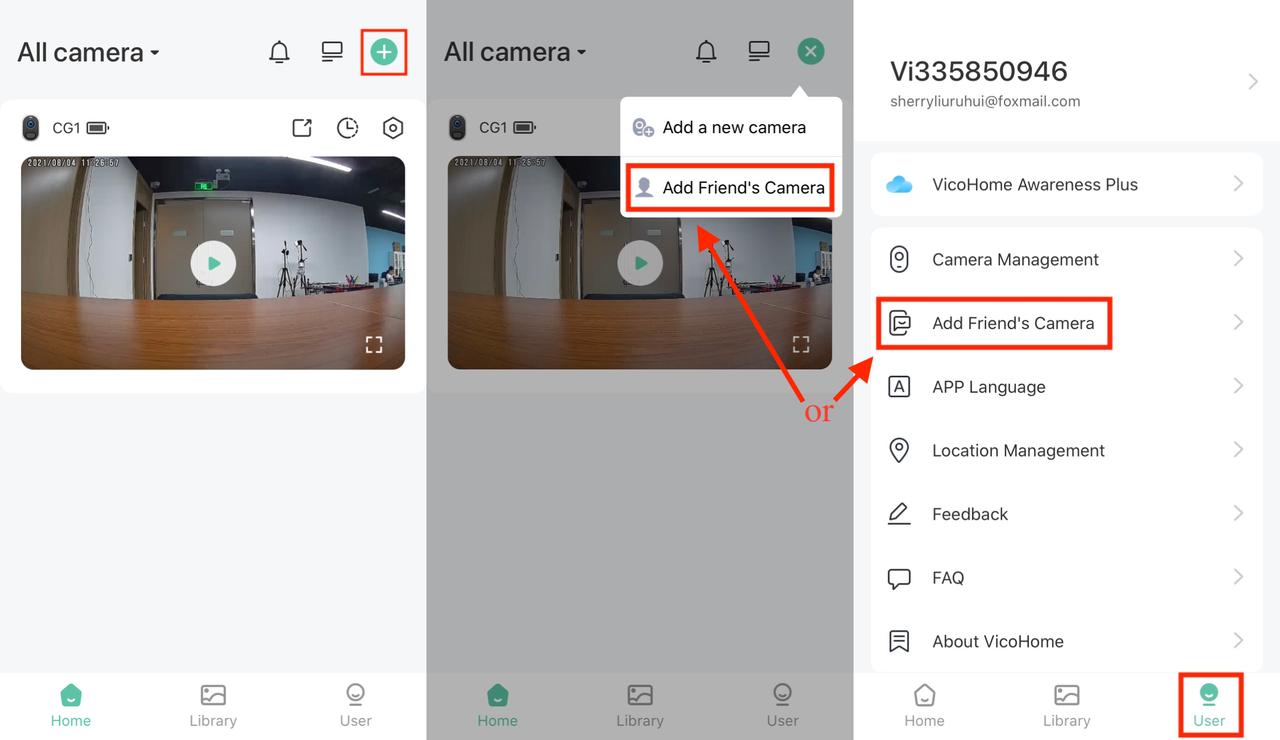
Passo 3 Aceite a solicitação de acesso à câmera
Após escanear com sucesso o código QR de compartilhamento, o administrador da câmera receberá uma solicitação de usuário convidado. Aceite a solicitação de usuário convidado, então o usuário compartilhado poderá ver a câmera na página inicial e acessar a câmera. O ícone de Pessoa indica que esta é uma câmera compartilhada. O administrador da câmera pode verificar a conta compartilhada na página de Compartilhar.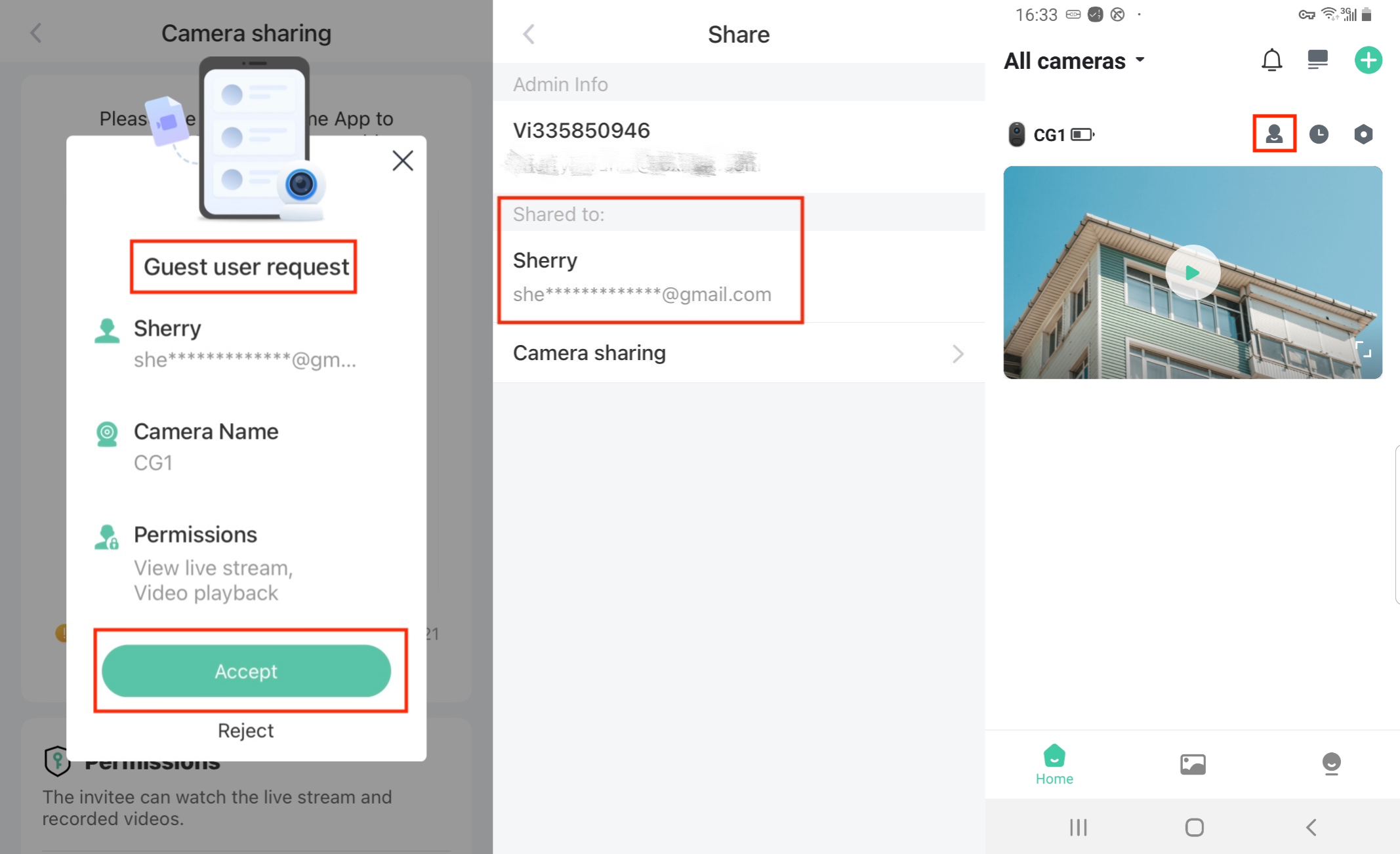
Compartilhamento Remoto
Passo 1 Gere o código QR de compartilhamento da câmera
O administrador da câmera toca no ícone Compartilhar () na janela ao vivo na página inicial ou toca no botão Compartilhar na página de Configurações da Câmera, em seguida toca no botão Compartilhamento de Câmera para gerar um código QR de compartilhamento da câmera.
Passo 2 O administrador da câmera tira uma captura de tela do código QR de compartilhamento e a envia para o usuário compartilhado.
Passo 3 O usuário compartilhado salva a captura de tela.
Passo 4 Escaneie a captura de tela do código QR de compartilhamento usando o telefone do usuário compartilhado
O usuário compartilhado toca no ícone + () no canto superior direito da página inicial, em seguida toca no botão Adicionar Câmera de um Amigo. Ele/ela também pode tocar diretamente no botão Adicionar Câmera de um Amigo na página de Usuário. Em seguida, toque no ícone Imagem no canto superior direito e escolha a captura de tela salva para escanear.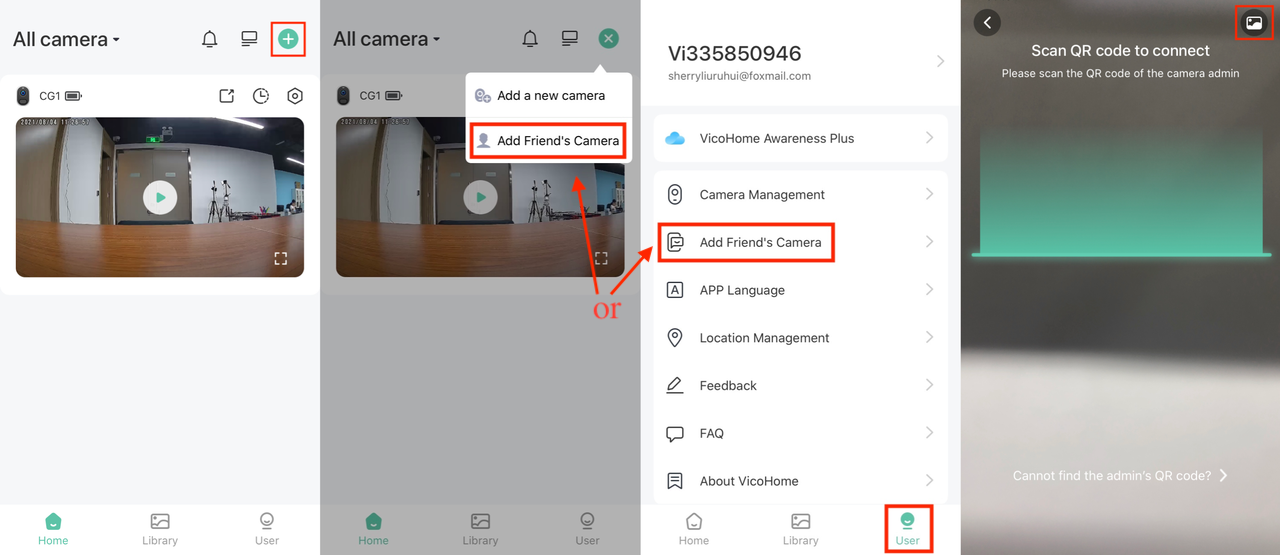
Passo 5 Aceite a solicitação de acesso à câmera
Após escanear com sucesso o código QR de compartilhamento, o administrador da câmera receberá uma solicitação de usuário convidado. Aceite a solicitação de usuário convidado, então o usuário compartilhado poderá ver a câmera na página inicial e acessar a câmera. O ícone de Pessoa indica que esta é uma câmera compartilhada. O administrador da câmera pode verificar a conta compartilhada na página de Compartilhar.