После того как вы добавите камеру в приложение, вы становитесь администратором камеры. Если вы хотите добавить дополнительного пользователя для просмотра камеры на нескольких устройствах, например, хотите, чтобы другой человек (ваш член семьи или друг) мог получить доступ к камере на своем телефоне, вы можете поделиться вашей камерой с этим человеком. Общий пользователь должен сначала скачать приложение и зарегистрировать новую учетную запись. Ниже приведены шаги для совместного использования:
Совместное использование лицом к лицу
Шаг 1 Создайте QR-код для совместного доступа к камере
Администратор камеры нажимает на значок Поделиться ( ) в окне прямой трансляции на главной странице или нажимает кнопку Поделиться на странице Настройки камеры, затем нажимает кнопку Совместный доступ к камере, чтобы создать QR-код для совместного доступа к камере.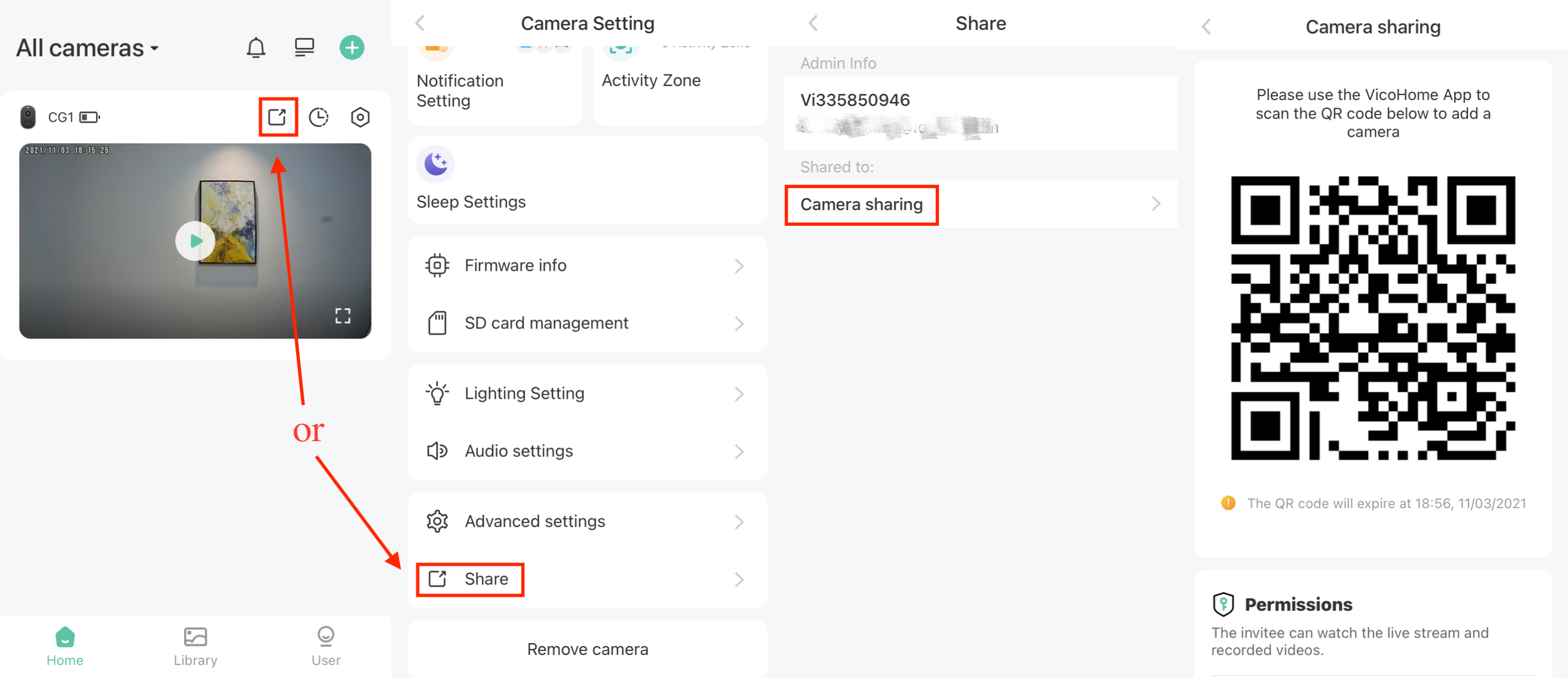
Шаг 2 Отсканируйте QR-код совместного доступа с помощью телефона общего пользователя
Общий пользователь нажимает на значок + ( ) в правом верхнем углу главной страницы, затем нажимает кнопку Добавить камеру друга. Он/она также может напрямую нажать кнопку Добавить камеру друга на странице Пользователь. Затем отсканировать созданный QR-код совместного доступа.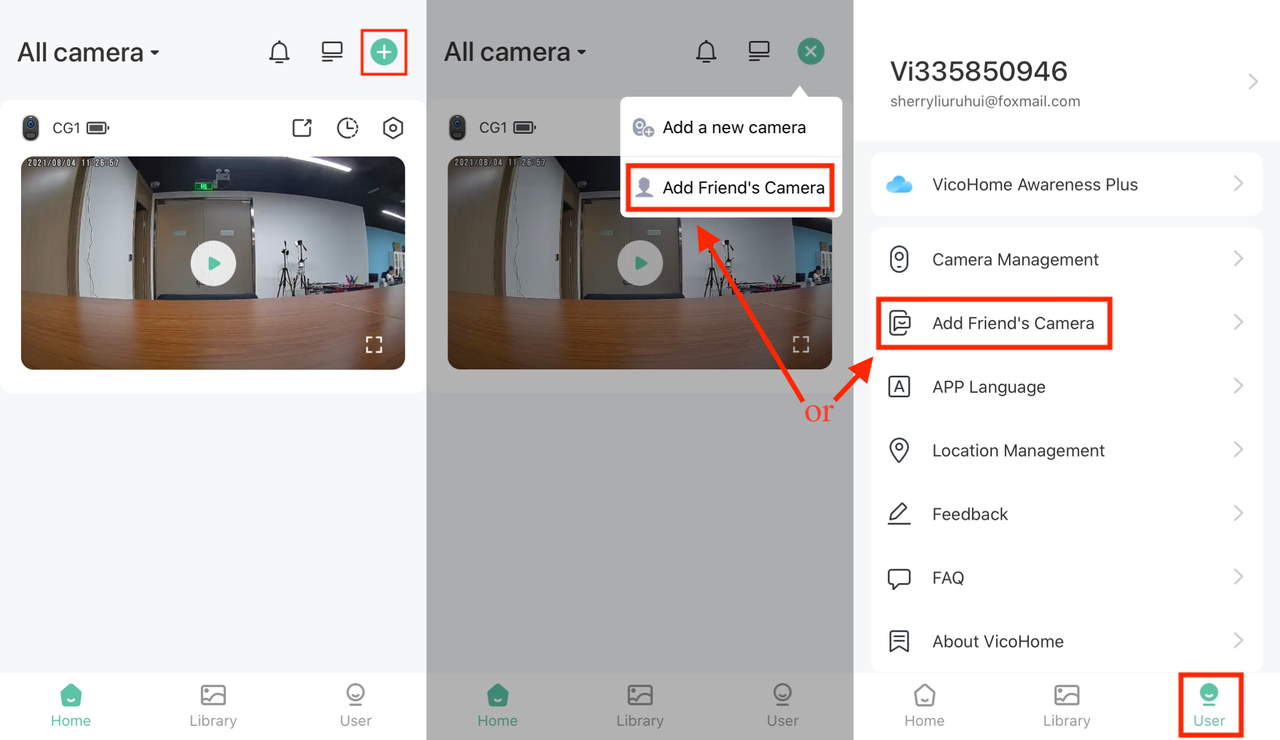
Шаг 3 Примите запрос на доступ к камере
После успешного сканирования QR-кода совместного доступа администратор камеры получит запрос от гостевого пользователя. Примите запрос гостевого пользователя, после чего общий пользователь сможет видеть камеру на главной странице и получить к ней доступ. Значок Человек указывает, что это общая камера. Администратор камеры может проверить общий аккаунт на странице Поделиться.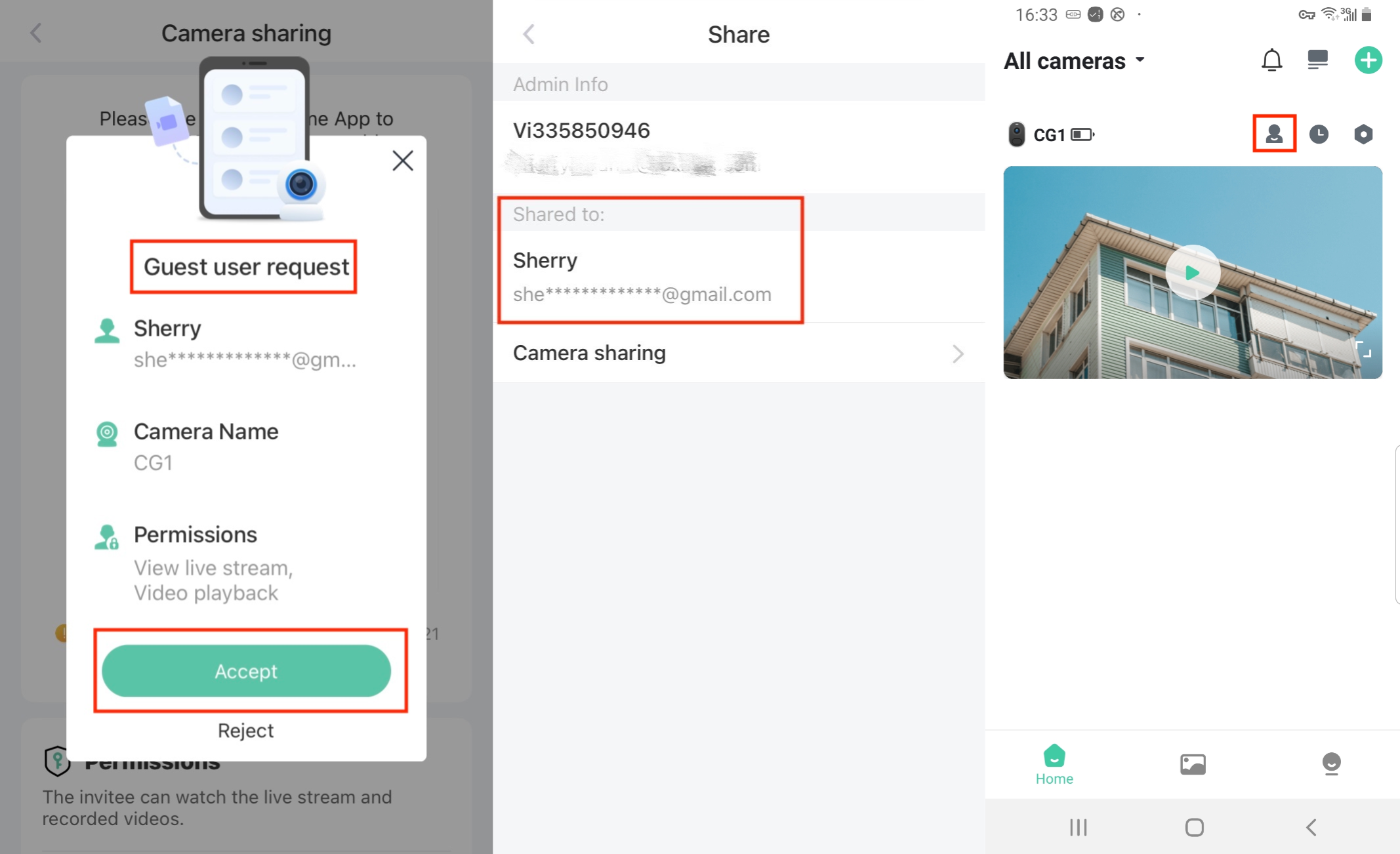
Удаленное совместное использование
Шаг 1 Создайте QR-код для совместного доступа к камере
Администратор камеры нажимает на значок Поделиться () в окне прямой трансляции на главной странице или нажимает кнопку Поделиться на странице Настройки камеры, затем нажимает кнопку Совместный доступ к камере, чтобы создать QR-код для совместного доступа к камере.
Шаг 2 Администратор камеры делает скриншот QR-кода совместного доступа и отправляет его общему пользователю.
Шаг 3 Общий пользователь сохраняет скриншот.
Шаг 4 Отсканируйте скриншот QR-кода совместного доступа с помощью телефона общего пользователя
Общий пользователь нажимает на значок + () в правом верхнем углу главной страницы, затем нажимает кнопку Добавить камеру друга. Он/она также может напрямую нажать кнопку Добавить камеру друга на странице Пользователь. Затем нажмите на значок Изображение в правом верхнем углу и выберите сохраненный скриншот для сканирования.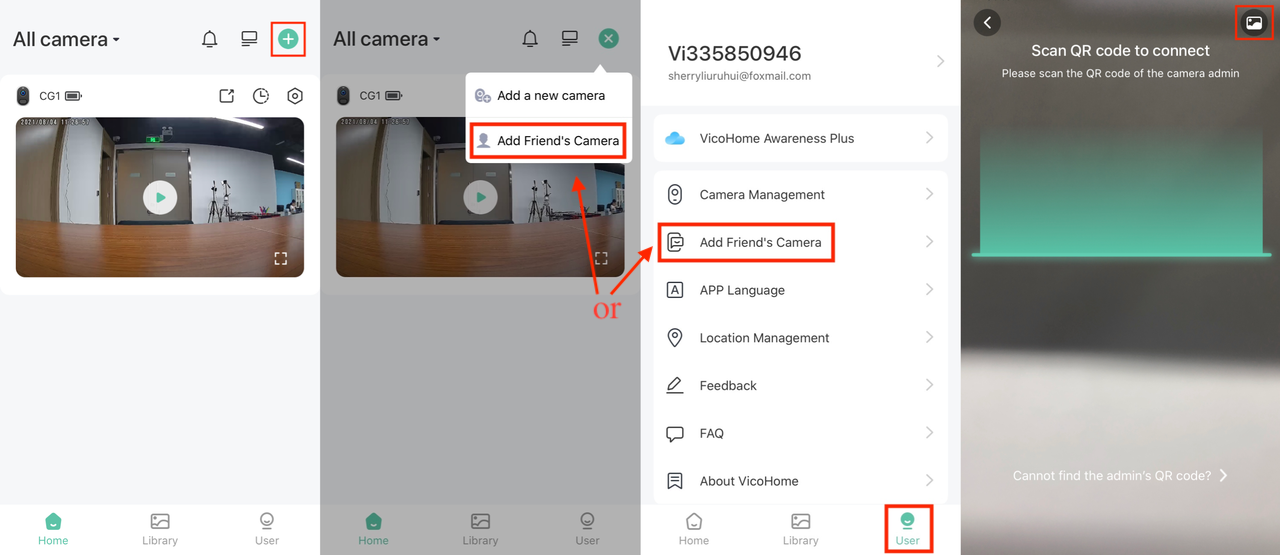
Шаг 5 Примите запрос на доступ к камере
После успешного сканирования QR-кода совместного доступа администратор камеры получит запрос от гостевого пользователя. Примите запрос гостевого пользователя, после чего общий пользователь сможет видеть камеру на главной странице и получить к ней доступ. Значок Человек указывает, что это общая камера. Администратор камеры может проверить общий аккаунт на странице Поделиться.