После того как вы добавили камеру в приложение, вы становитесь администратором камеры. Если вы хотите добавить дополнительного пользователя для просмотра камеры на нескольких устройствах, например, чтобы другой человек (член вашей семьи или друг) мог получить доступ к камере на своем телефоне, вы можете поделиться своей камерой с этим человеком. Пользователь, с которым вы делитесь камерой, должен сначала скачать приложение и зарегистрировать новый аккаунт. Ниже приведены шаги для совместного использования:
Совместное использование лицом к лицу
Шаг 1 Сгенерируйте QR-код для совместного использования камеры
Администратор камеры нажимает на значок Поделиться ( ) в окне просмотра на главной странице или нажимает кнопку Поделиться на странице Настройки камеры, затем нажимает кнопку Совместное использование камеры, чтобы сгенерировать QR-код для совместного использования камеры.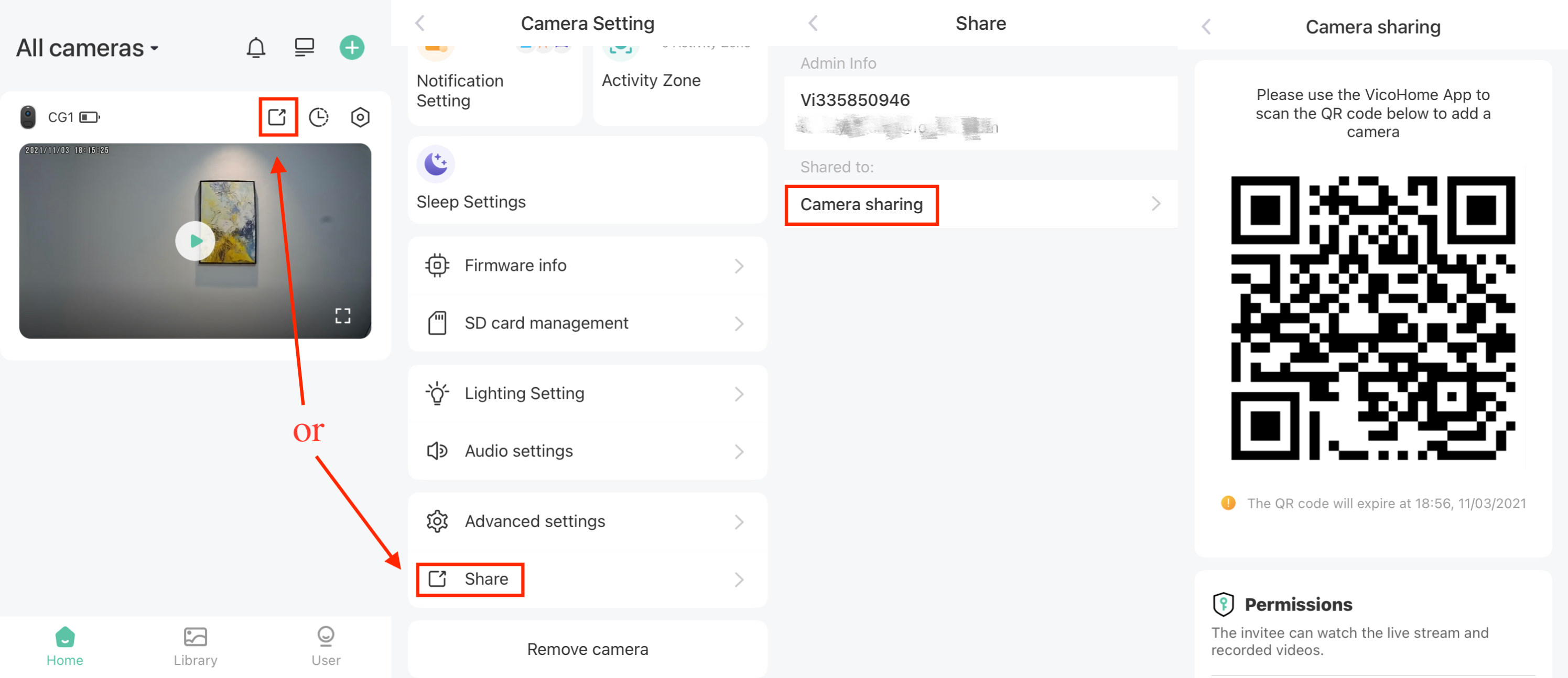
Шаг 2 Сканируйте QR-код для совместного использования с телефона пользователя, с которым вы делитесь камерой
Пользователь, с которым вы делитесь камерой, нажимает значок + ( ) в верхнем правом углу главной страницы, затем нажимает кнопку Добавить камеру друга. Он/она также может напрямую нажать кнопку Добавить камеру друга на странице Пользователь. Затем сканирует сгенерированный QR-код.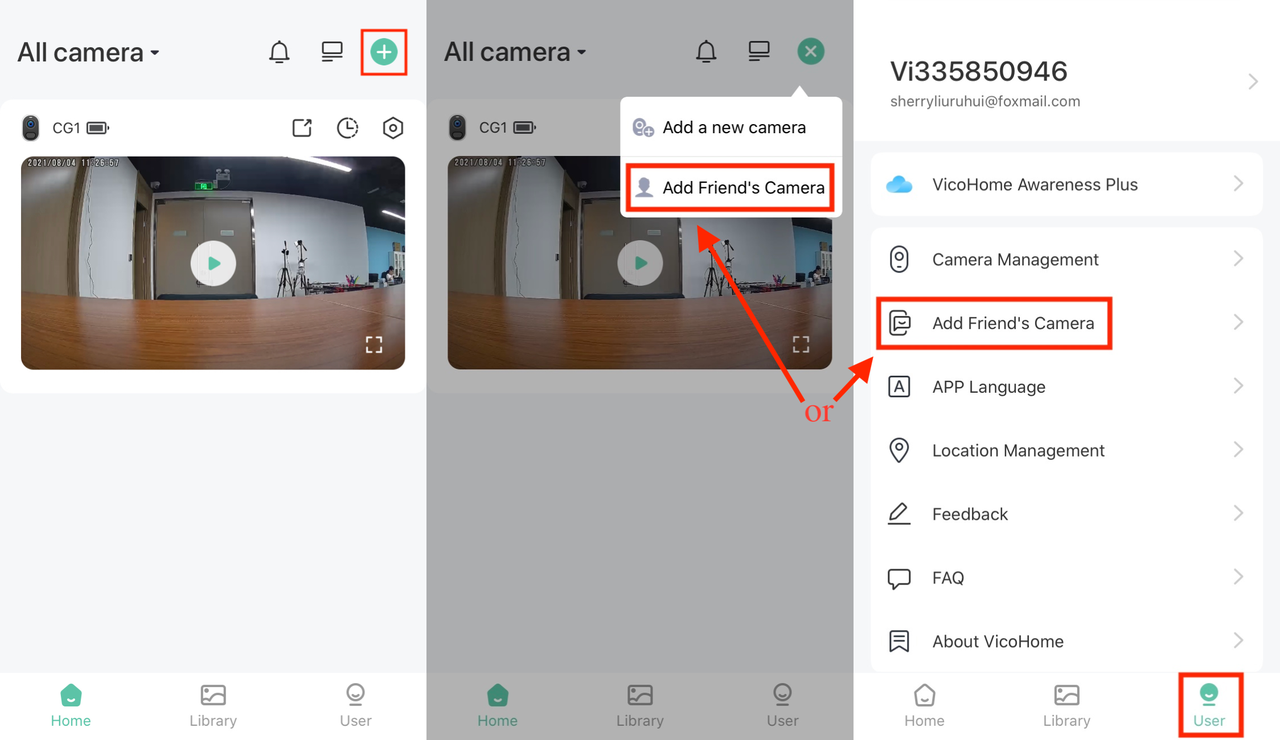
Шаг 3 Примите запрос на доступ к камере
После успешного сканирования QR-кода администратор камеры получит запрос от гостевого пользователя. Примите запрос от гостевого пользователя, после чего пользователь, с которым вы делитесь камерой, сможет видеть камеру на главной странице и получить к ней доступ. Значок Человек указывает на то, что это совместно используемая камера. Администратор камеры может проверить совместно используемый аккаунт на странице Поделиться.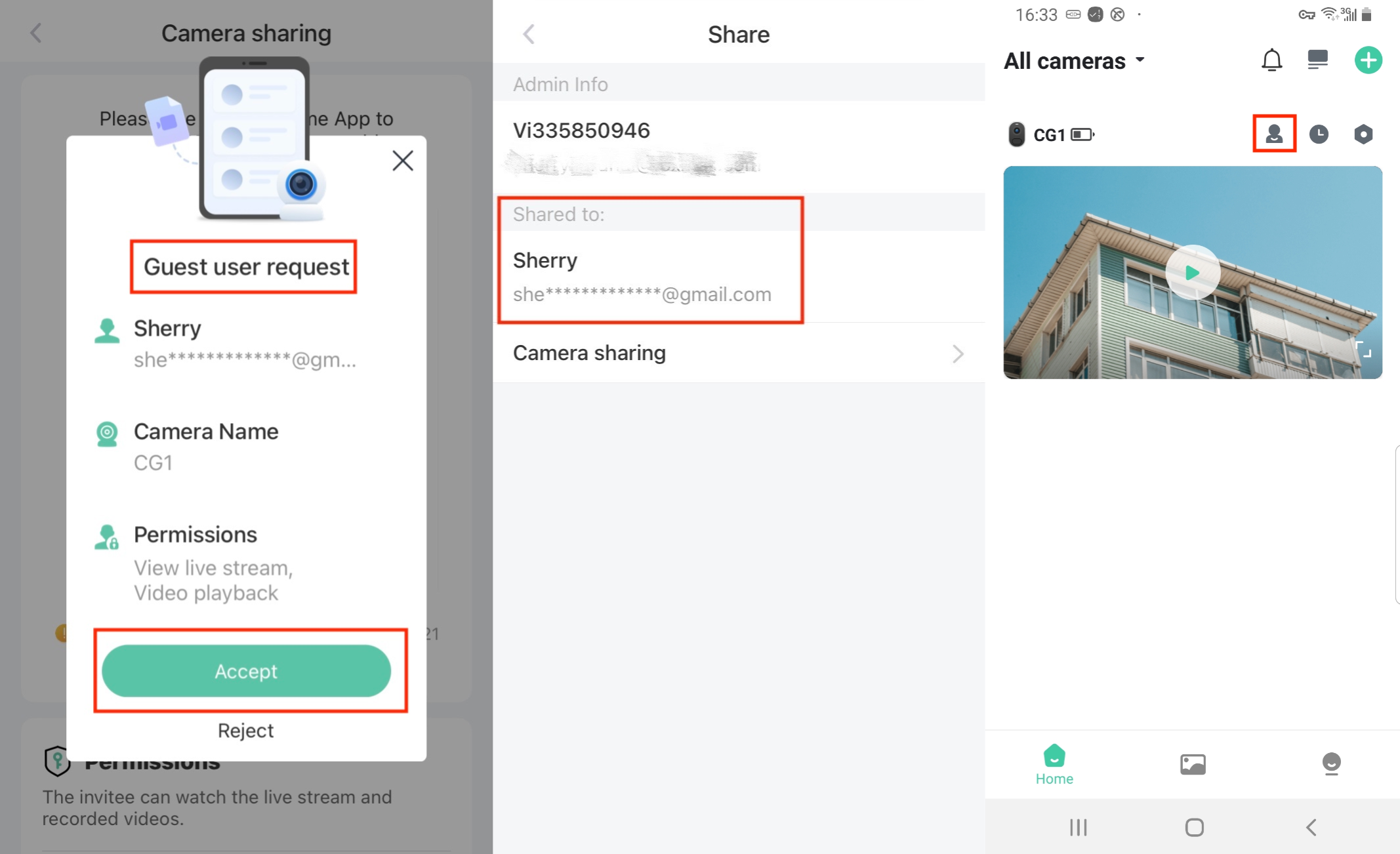
Удаленное совместное использование
Шаг 1 Сгенерируйте QR-код для совместного использования камеры
Администратор камеры нажимает на значок Поделиться () в окне просмотра на главной странице или нажимает кнопку Поделиться на странице Настройки камеры, затем нажимает кнопку Совместное использование камеры, чтобы сгенерировать QR-код для совместного использования камеры.
Шаг 2 Администратор камеры делает скриншот QR-кода и отправляет его пользователю, с которым делится камерой.
Шаг 3 Пользователь, с которым делятся камерой, сохраняет скриншот.
Шаг 4 Сканируйте скриншот QR-кода с телефона пользователя, с которым делятся камерой
Пользователь, с которым делятся камерой, нажимает значок + () в верхнем правом углу главной страницы, затем нажимает кнопку Добавить камеру друга. Он/она также может напрямую нажать кнопку Добавить камеру друга на странице Пользователь. Затем нажимает значок Изображение в верхнем правом углу и выбирает сохраненный скриншот для сканирования.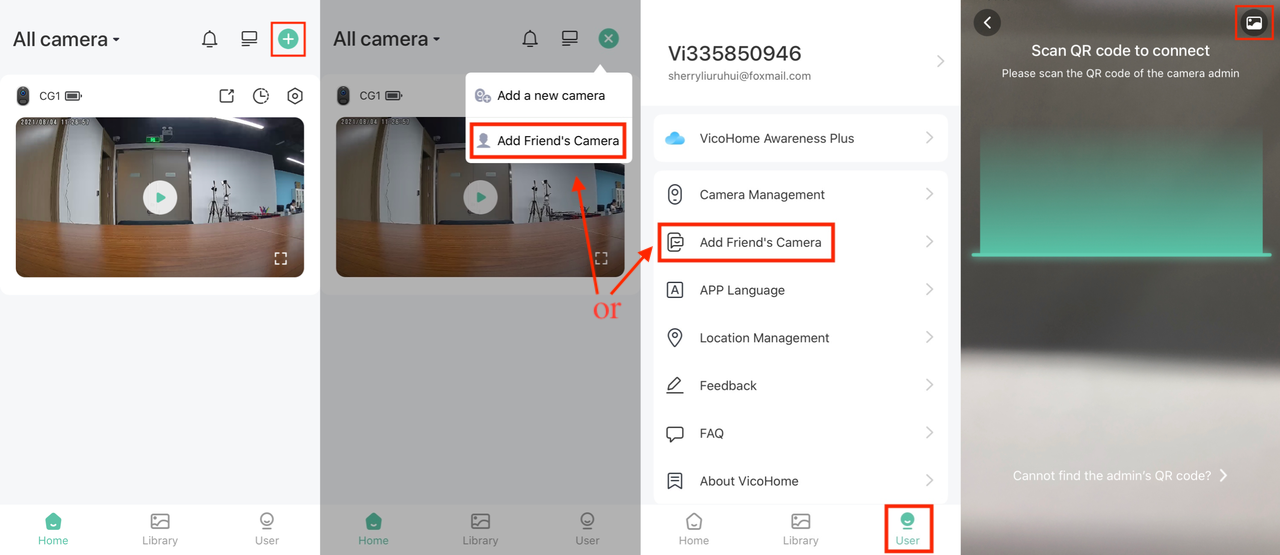
Шаг 5 Примите запрос на доступ к камере
После успешного сканирования QR-кода администратор камеры получит запрос от гостевого пользователя. Примите запрос от гостевого пользователя, после чего пользователь, с которым вы делитесь камерой, сможет видеть камеру на главной странице и получить к ней доступ. Значок Человек указывает на то, что это совместно используемая камера. Администратор камеры может проверить совместно используемый аккаунт на странице Поделиться.