เมื่อคุณเพิ่มกล้องลงในแอป คุณจะกลายเป็นผู้ดูแลกล้อง หากคุณต้องการเพิ่มผู้ใช้งานเพิ่มเติมเพื่อดูภาพจากกล้องบนอุปกรณ์หลายเครื่อง เช่น คุณต้องการให้บุคคลอื่น (สมาชิกในครอบครัวหรือเพื่อนของคุณ) สามารถเข้าถึงกล้องผ่านโทรศัพท์ของเขาหรือเธอ คุณสามารถแชร์กล้องกับบุคคลนั้นได้ ผู้ใช้งานที่ได้รับการแชร์จำเป็นต้องดาวน์โหลดแอปและลงทะเบียนบัญชีใหม่ก่อน ด้านล่างนี้คือขั้นตอนการแชร์:
การแชร์แบบพบหน้ากัน
ขั้นตอนที่ 1 สร้าง QR code สำหรับแชร์กล้อง
ผู้ดูแลกล้องแตะไอคอน Share ( ) บนหน้าต่างสดในหน้าแรก หรือแตะปุ่ม Share ในหน้าการตั้งค่ากล้อง จากนั้นแตะปุ่ม Camera sharing เพื่อสร้าง QR code สำหรับแชร์กล้อง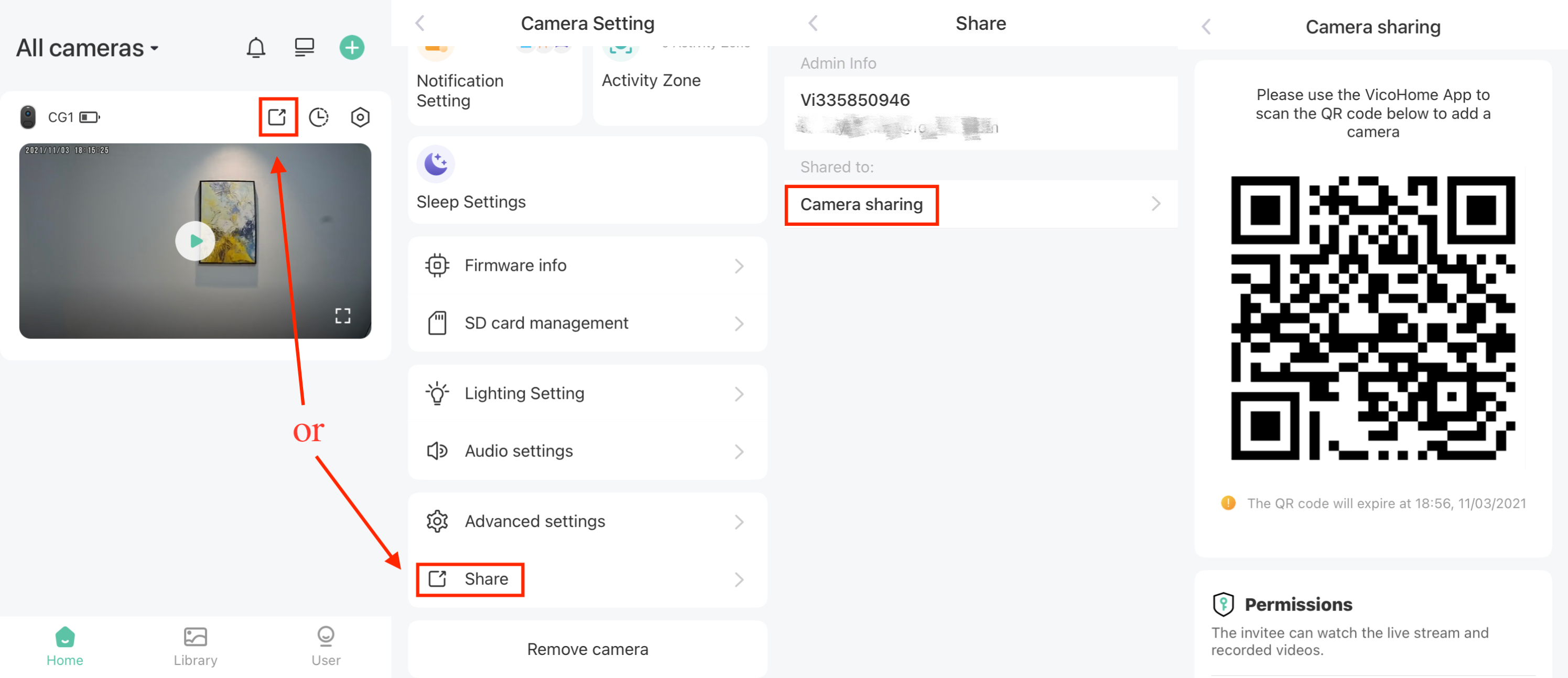
ขั้นตอนที่ 2 สแกน QR code สำหรับแชร์ด้วยโทรศัพท์ของผู้ใช้งานที่ได้รับการแชร์
ผู้ใช้งานที่ได้รับการแชร์แตะไอคอน + ( ) ที่มุมขวาบนของหน้าแรก จากนั้นแตะปุ่ม Add Friend's Camera เขา/เธอยังสามารถแตะปุ่ม Add Friend's Camera ได้โดยตรงจากหน้า User จากนั้นสแกน QR code ที่สร้างขึ้น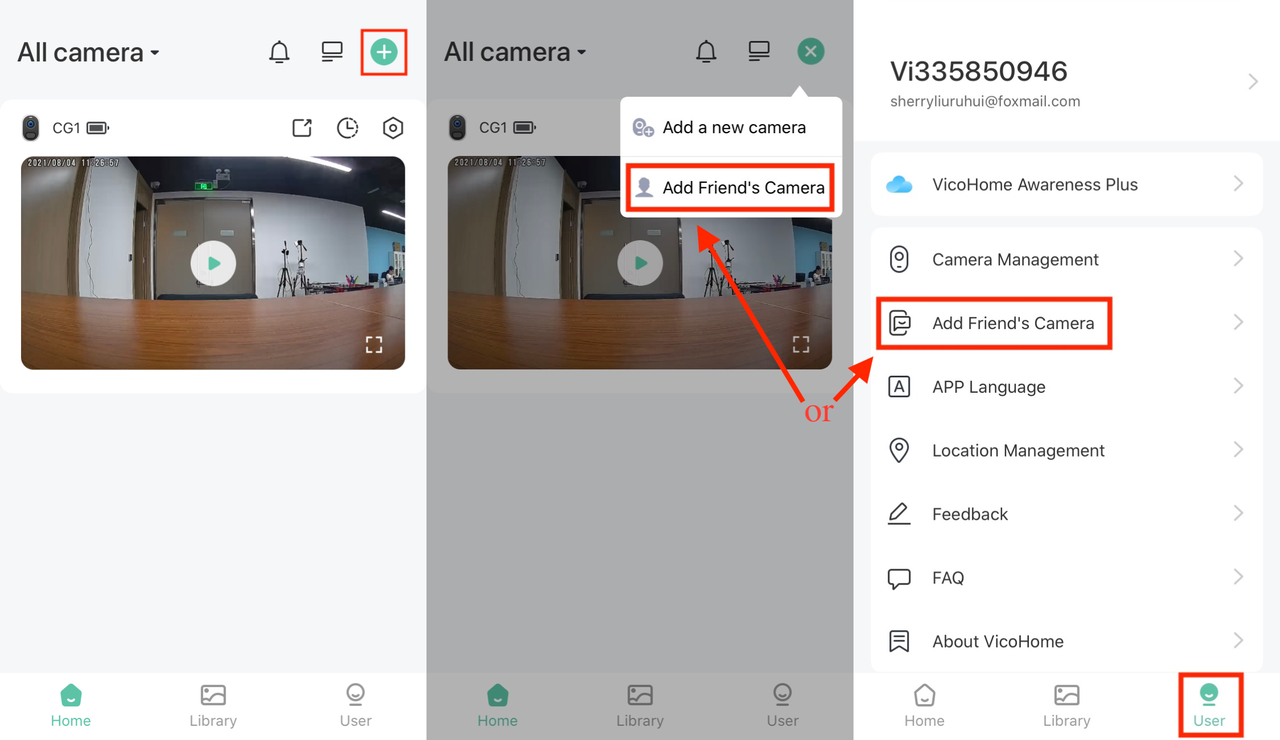
ขั้นตอนที่ 3 ยอมรับคำขอเข้าถึงกล้อง
หลังจากสแกน QR code สำหรับแชร์สำเร็จ ผู้ดูแลกล้องจะได้รับคำขอจากผู้ใช้งานที่เป็นแขก ยอมรับคำขอจากผู้ใช้งานที่เป็นแขก จากนั้นผู้ใช้งานที่ได้รับการแชร์จะสามารถเห็นกล้องในหน้าแรกและเข้าถึงกล้องได้ ไอคอน Person จะแสดงให้เห็นว่านี่คือกล้องที่ถูกแชร์ ผู้ดูแลกล้องสามารถตรวจสอบบัญชีที่แชร์ได้ในหน้า Share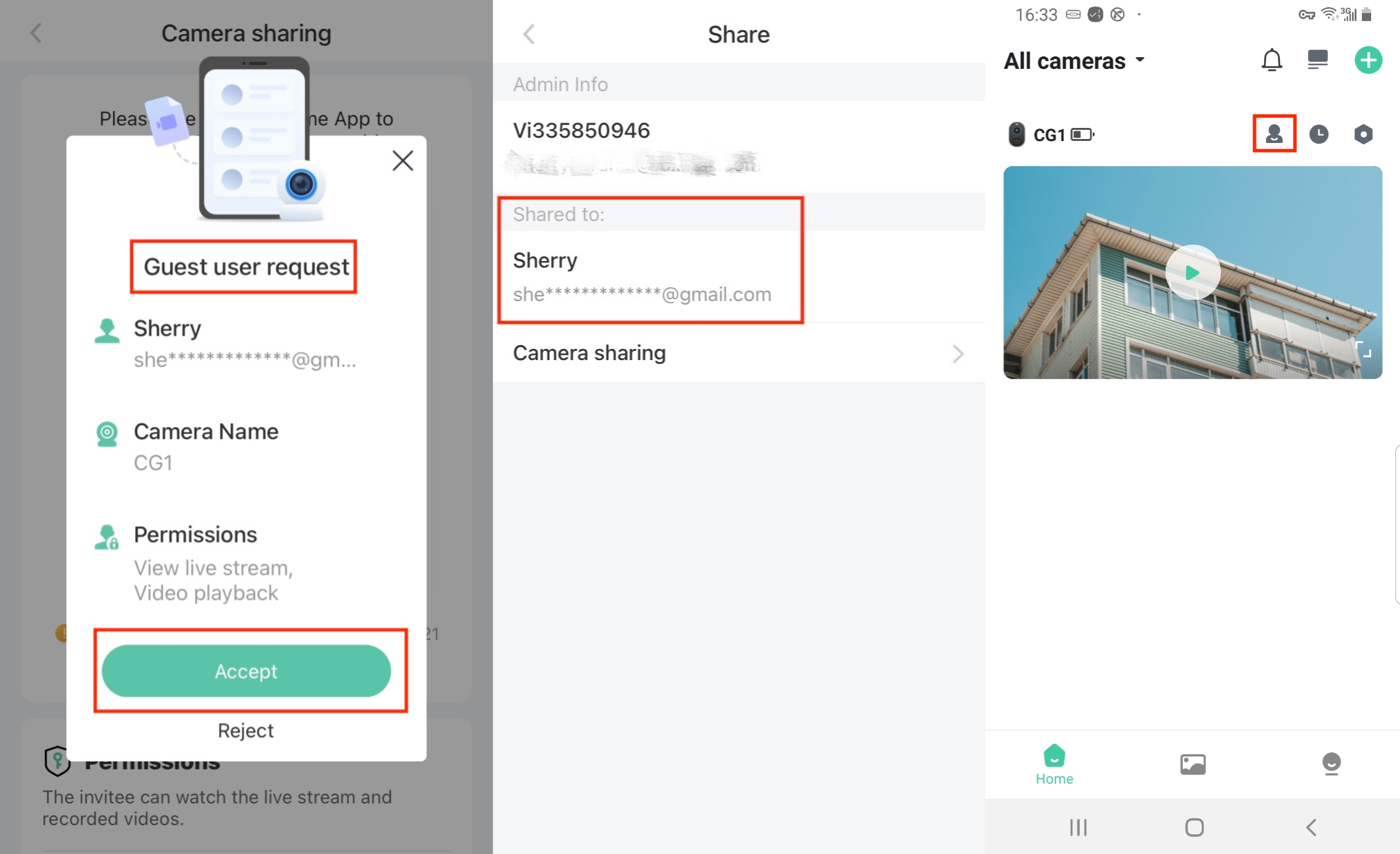
การแชร์แบบระยะไกล
ขั้นตอนที่ 1 สร้าง QR code สำหรับแชร์กล้อง
ผู้ดูแลกล้องแตะไอคอน Share () บนหน้าต่างสดในหน้าแรก หรือแตะปุ่ม Share ในหน้าการตั้งค่ากล้อง จากนั้นแตะปุ่ม Camera sharing เพื่อสร้าง QR code สำหรับแชร์กล้อง
ขั้นตอนที่ 2 ผู้ดูแลกล้องจับภาพหน้าจอ QR code สำหรับแชร์และส่งให้ผู้ใช้งานที่ได้รับการแชร์
ขั้นตอนที่ 3 ผู้ใช้งานที่ได้รับการแชร์บันทึกภาพหน้าจอ
ขั้นตอนที่ 4 สแกนภาพหน้าจอ QR code สำหรับแชร์ด้วยโทรศัพท์ของผู้ใช้งานที่ได้รับการแชร์
ผู้ใช้งานที่ได้รับการแชร์แตะไอคอน + () ที่มุมขวาบนของหน้าแรก จากนั้นแตะปุ่ม Add Friend's Camera เขา/เธอยังสามารถแตะปุ่ม Add Friend's Camera ได้โดยตรงจากหน้า User จากนั้นแตะไอคอน Picture ที่มุมขวาบนและเลือกภาพหน้าจอที่บันทึกไว้เพื่อสแกน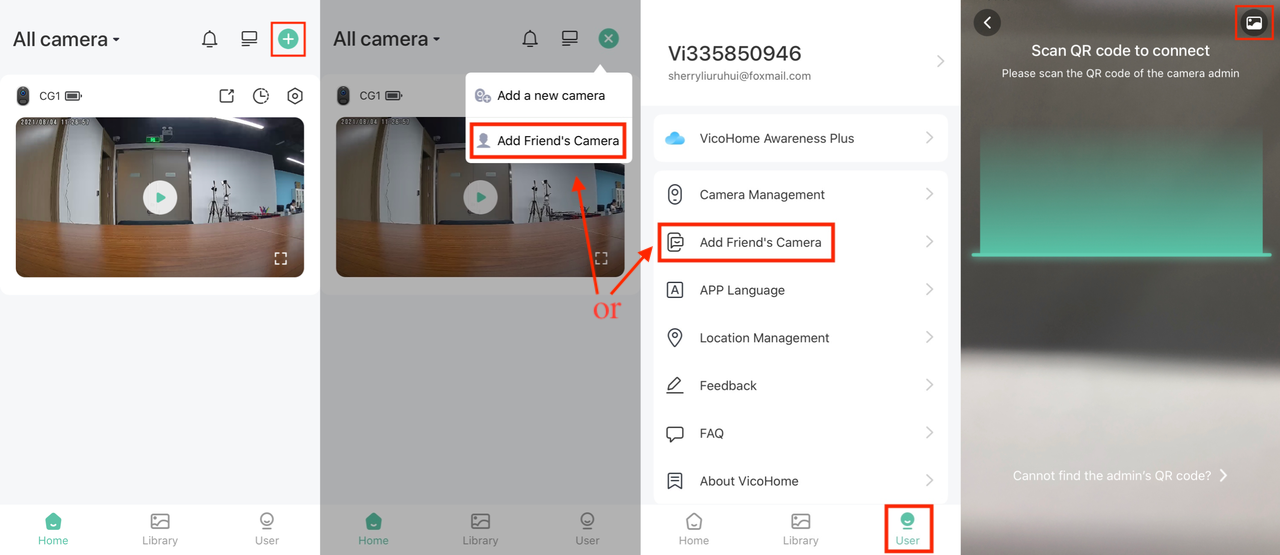
ขั้นตอนที่ 5 ยอมรับคำขอเข้าถึงกล้อง
หลังจากสแกน QR code สำหรับแชร์สำเร็จ ผู้ดูแลกล้องจะได้รับคำขอจากผู้ใช้งานที่เป็นแขก ยอมรับคำขอจากผู้ใช้งานที่เป็นแขก จากนั้นผู้ใช้งานที่ได้รับการแชร์จะสามารถเห็นกล้องในหน้าแรกและเข้าถึงกล้องได้ ไอคอน Person จะแสดงให้เห็นว่านี่คือกล้องที่ถูกแชร์ ผู้ดูแลกล้องสามารถตรวจสอบบัญชีที่แชร์ได้ในหน้า Share