Bir kamerayı uygulamaya eklediğinizde, kameranın yöneticisi olursunuz. Eğer kamerayı birden fazla cihazda izlemek için başka bir kullanıcı eklemek isterseniz, örneğin, bir aile üyenizin veya arkadaşınızın kameraya kendi telefonundan erişebilmesini sağlamak isterseniz, kameranızı o kişiyle paylaşabilirsiniz. Paylaşılan kullanıcının önce uygulamayı indirip yeni bir hesap oluşturması gerekir. Aşağıda paylaşım adımları verilmiştir:
Yüz Yüze Paylaşım
Adım 1 Kameranın paylaşım QR kodunu oluşturun
Kamera yöneticisi, ana sayfadaki canlı pencere üzerinde Paylaş simgesine ( ) veya Kamera Ayarları sayfasındaki Paylaş düğmesine dokunur, ardından kameranın paylaşım QR kodunu oluşturmak için Kamera paylaşımı düğmesine dokunur.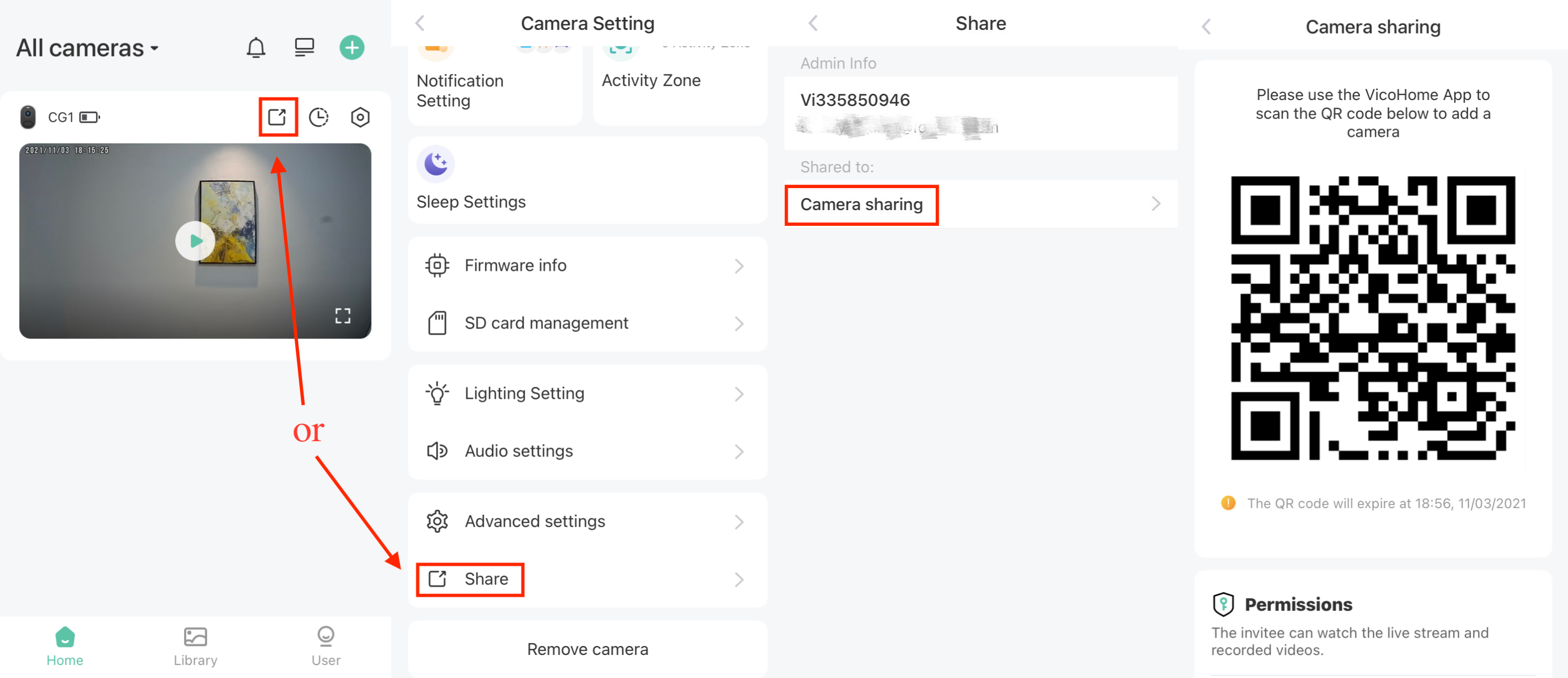
Adım 2 Paylaşım QR kodunu paylaşılan kullanıcının telefonu ile tarayın
Paylaşılan kullanıcı, ana sayfanın sağ üst köşesindeki + simgesine ( ) dokunur, ardından Arkadaşın Kamerasını Ekle düğmesine dokunur. Ayrıca doğrudan Kullanıcı sayfasından Arkadaşın Kamerasını Ekle düğmesine dokunabilir. Daha sonra oluşturulan paylaşım QR kodunu tarar.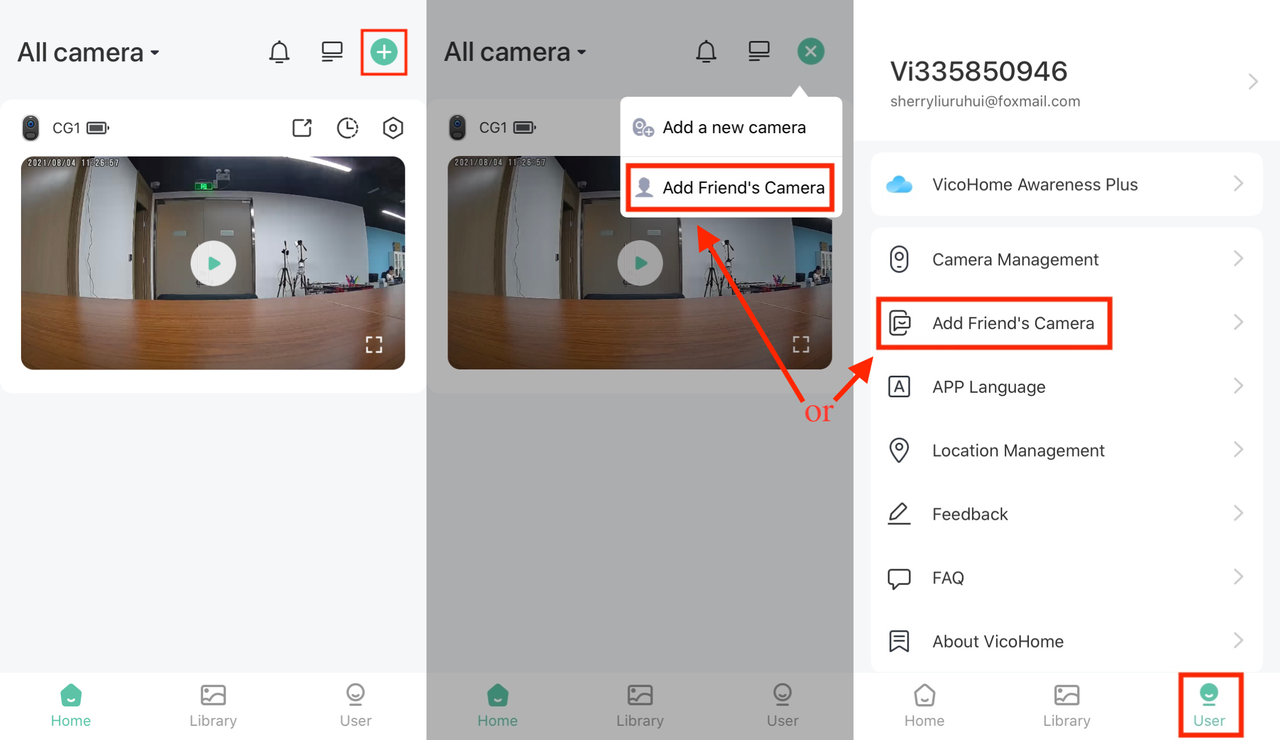
Adım 3 Kamera erişim isteğini kabul edin
Paylaşım QR kodunu başarıyla taradıktan sonra, kamera yöneticisi bir misafir kullanıcı isteği alır. Misafir kullanıcı isteğini kabul edin, ardından paylaşılan kullanıcı ana sayfada kamerayı görebilir ve kameraya erişebilir. Kişi simgesi, bunun paylaşılan bir kamera olduğunu gösterir. Kamera yöneticisi, Paylaş sayfasında paylaşılan hesabı kontrol edebilir.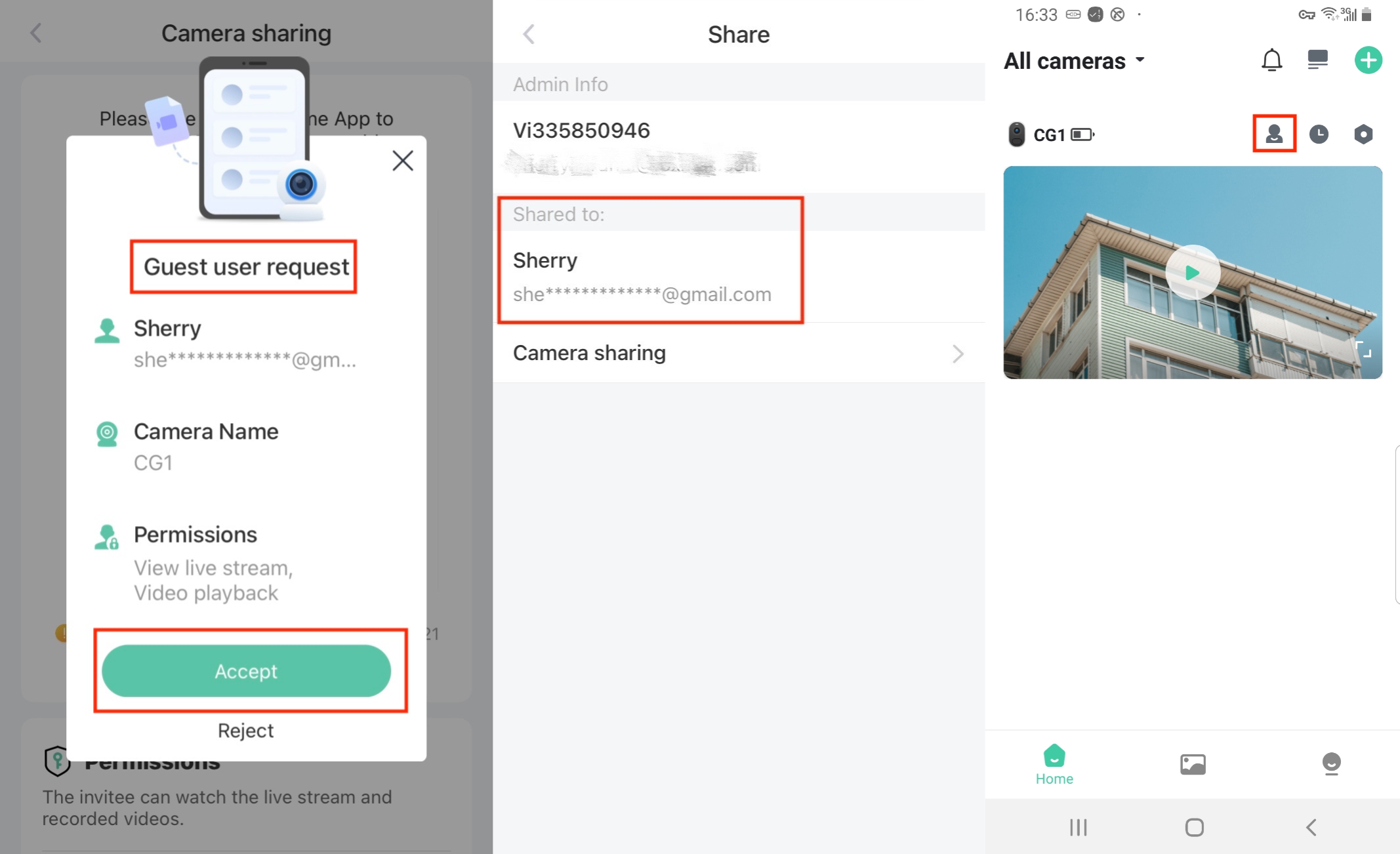
Uzaktan Paylaşım
Adım 1 Kameranın paylaşım QR kodunu oluşturun
Kamera yöneticisi, ana sayfadaki canlı pencere üzerinde Paylaş simgesine () veya Kamera Ayarları sayfasındaki Paylaş düğmesine dokunur, ardından kameranın paylaşım QR kodunu oluşturmak için Kamera paylaşımı düğmesine dokunur.
Adım 2 Kamera yöneticisi paylaşım QR kodunun ekran görüntüsünü alır ve ardından bunu paylaşılan kullanıcıya gönderir.
Adım 3 Paylaşılan kullanıcı ekran görüntüsünü kaydeder.
Adım 4 Paylaşılan kullanıcı, paylaşım QR kodunun ekran görüntüsünü telefonuyla tarar
Paylaşılan kullanıcı, ana sayfanın sağ üst köşesindeki + simgesine () dokunur, ardından Arkadaşın Kamerasını Ekle düğmesine dokunur. Ayrıca doğrudan Kullanıcı sayfasından Arkadaşın Kamerasını Ekle düğmesine dokunabilir. Daha sonra sağ üstteki Resim simgesine dokunur ve ardından kaydedilen ekran görüntüsünü seçerek tarar.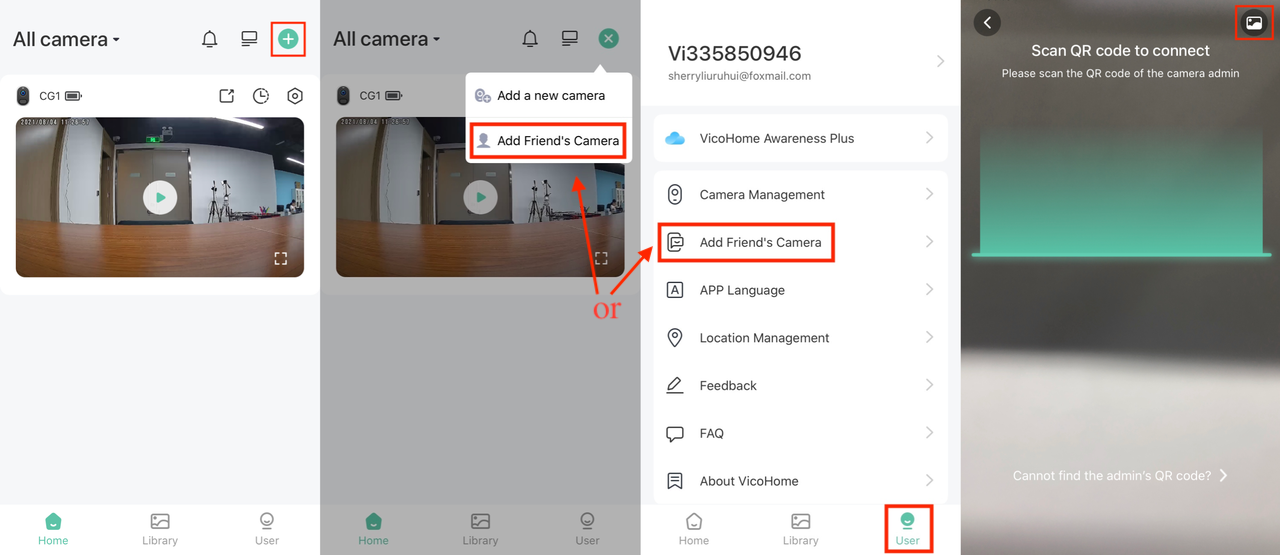
Adım 5 Kamera erişim isteğini kabul edin
Paylaşım QR kodunu başarıyla taradıktan sonra, kamera yöneticisi bir misafir kullanıcı isteği alır. Misafir kullanıcı isteğini kabul edin, ardından paylaşılan kullanıcı ana sayfada kamerayı görebilir ve kameraya erişebilir. Kişi simgesi, bunun paylaşılan bir kamera olduğunu gösterir. Kamera yöneticisi, Paylaş sayfasında paylaşılan hesabı kontrol edebilir.