Khi bạn thêm một camera vào ứng dụng, bạn trở thành quản trị viên của camera. Nếu bạn muốn thêm một người dùng khác để xem camera trên nhiều thiết bị, ví dụ, bạn muốn một người khác (thành viên gia đình hoặc bạn bè của bạn) có thể truy cập camera trên điện thoại của họ, bạn có thể chia sẻ camera của mình với người đó. Người được chia sẻ cần tải ứng dụng và đăng ký một tài khoản mới trước. Dưới đây là các bước chia sẻ:
Chia sẻ trực tiếp
Bước 1 Tạo mã QR chia sẻ của camera
Quản trị viên camera nhấn vào biểu tượng Chia sẻ ( ) trên cửa sổ trực tiếp ở trang chủ hoặc nhấn vào nút Chia sẻ trên trang Cài đặt Camera, sau đó nhấn nút Chia sẻ camera để tạo mã QR chia sẻ của camera.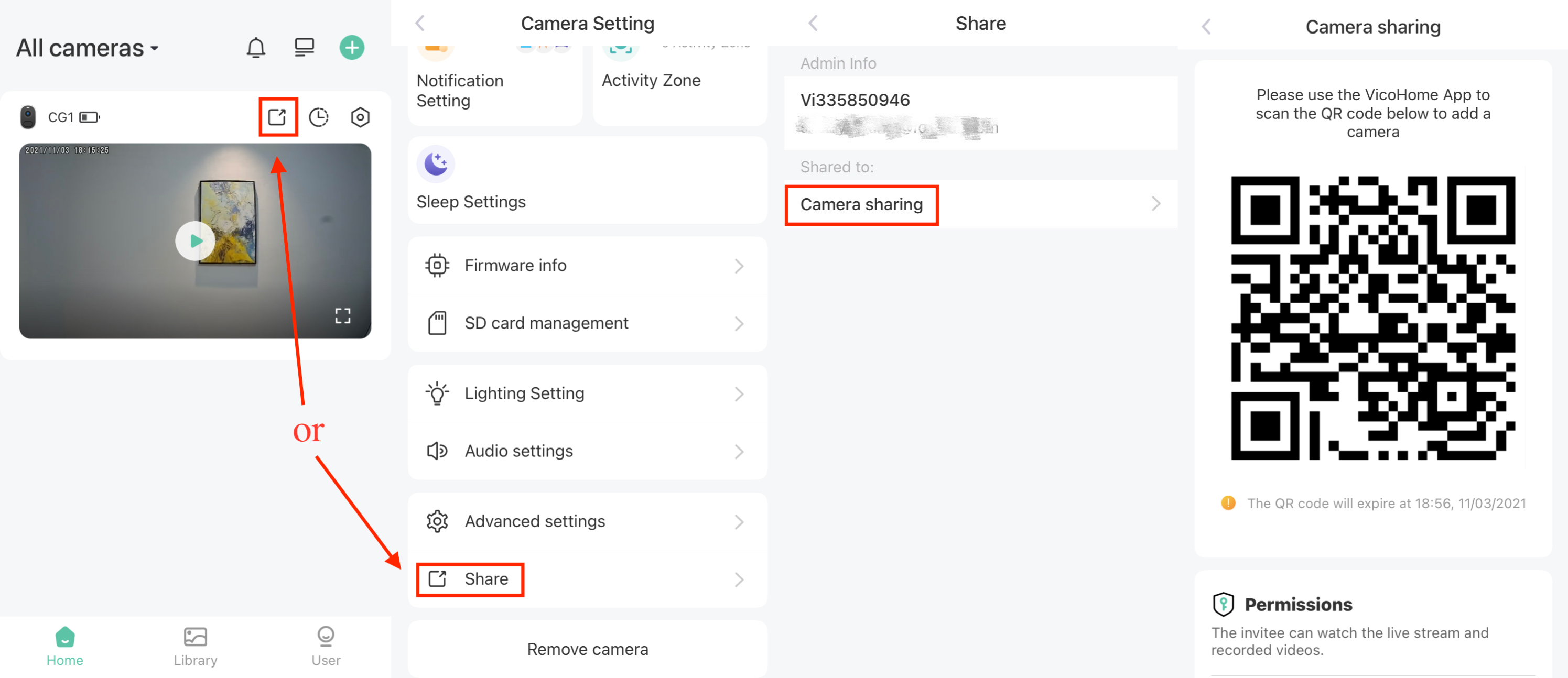
Bước 2 Quét mã QR chia sẻ bằng điện thoại của người được chia sẻ
Người được chia sẻ nhấn vào biểu tượng + ( ) ở góc trên bên phải của trang chủ, sau đó nhấn nút Thêm Camera của Bạn bè. Họ cũng có thể nhấn trực tiếp vào nút Thêm Camera của Bạn bè từ trang Người sử dụng. Sau đó quét mã QR chia sẻ đã được tạo.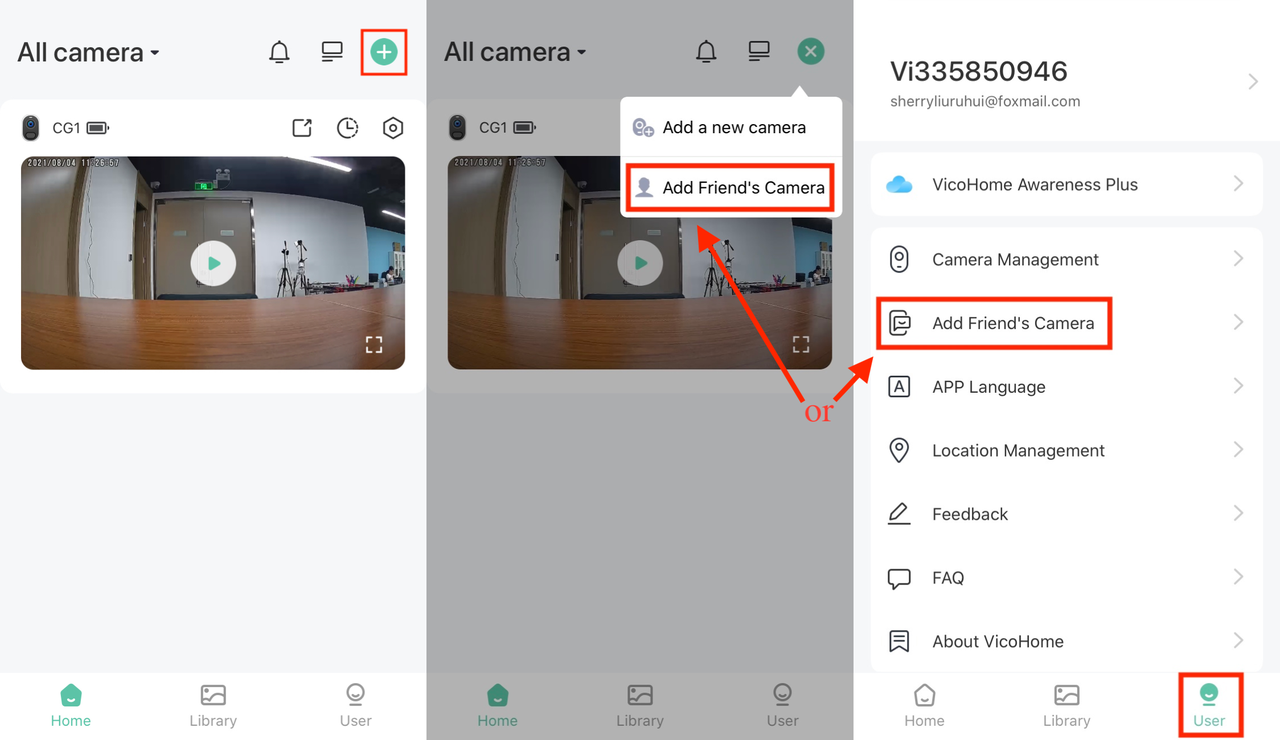
Bước 3 Chấp nhận yêu cầu truy cập camera
Sau khi quét mã QR chia sẻ thành công, quản trị viên camera sẽ nhận được yêu cầu từ người dùng khách. Chấp nhận yêu cầu từ người dùng khách, sau đó người được chia sẻ sẽ có thể thấy camera trên trang chủ và truy cập camera. Biểu tượng Người cho biết đây là một camera được chia sẻ. Quản trị viên camera có thể kiểm tra tài khoản được chia sẻ trên trang Chia sẻ.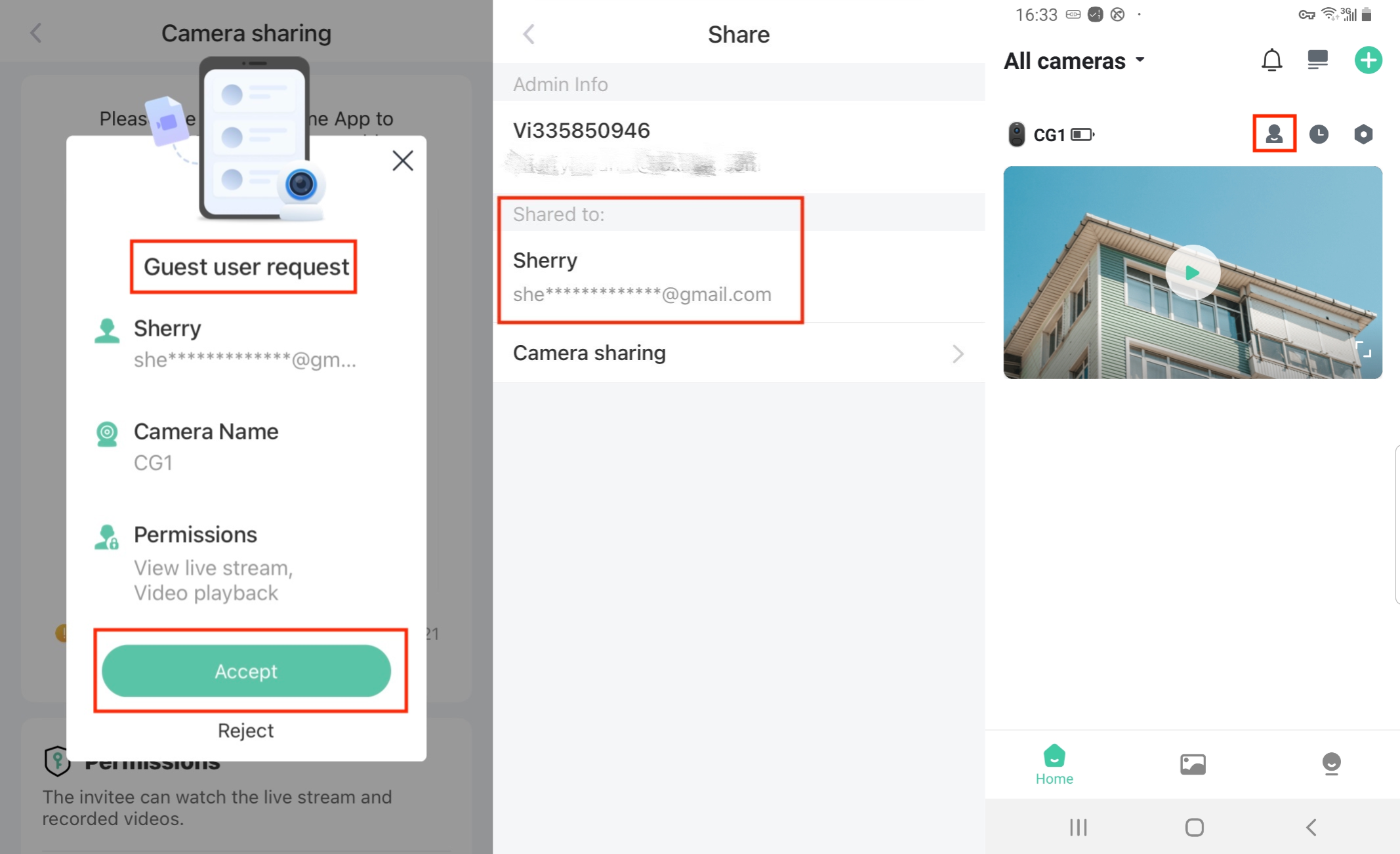
Chia sẻ từ xa
Bước 1 Tạo mã QR chia sẻ của camera
Quản trị viên camera nhấn vào biểu tượng Chia sẻ () trên cửa sổ trực tiếp ở trang chủ hoặc nhấn vào nút Chia sẻ trên trang Cài đặt Camera, sau đó nhấn nút Chia sẻ camera để tạo mã QR chia sẻ của camera.
Bước 2 Quản trị viên camera chụp ảnh màn hình mã QR chia sẻ và sau đó gửi cho người được chia sẻ.
Bước 3 Người được chia sẻ lưu ảnh chụp màn hình.
Bước 4 Quét ảnh chụp màn hình mã QR chia sẻ bằng điện thoại của người được chia sẻ
Người được chia sẻ nhấn vào biểu tượng + () ở góc trên bên phải của trang chủ, sau đó nhấn nút Thêm Camera của Bạn bè. Họ cũng có thể nhấn trực tiếp vào nút Thêm Camera của Bạn bè từ trang Người sử dụng. Sau đó nhấn vào biểu tượng Hình ảnh ở góc trên bên phải và chọn ảnh chụp màn hình đã lưu để quét.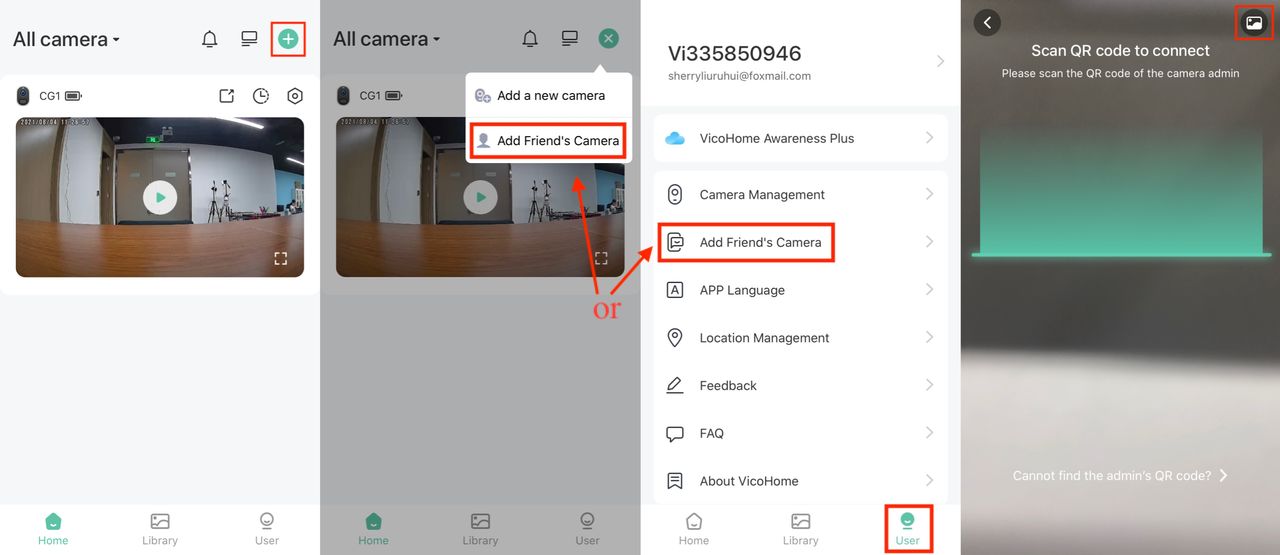
Bước 5 Chấp nhận yêu cầu truy cập camera
Sau khi quét mã QR chia sẻ thành công, quản trị viên camera sẽ nhận được yêu cầu từ người dùng khách. Chấp nhận yêu cầu từ người dùng khách, sau đó người được chia sẻ sẽ có thể thấy camera trên trang chủ và truy cập camera. Biểu tượng Người cho biết đây là một camera được chia sẻ. Quản trị viên camera có thể kiểm tra tài khoản được chia sẻ trên trang Chia sẻ.