一旦您将摄像头添加到应用程序中,您就成为该摄像头的管理员。如果您想添加额外的用户以在多个设备上观看摄像头,比如您想让另一个人(您的家庭成员或朋友)能够在他或她的手机上访问摄像头,您可以与该人共享您的摄像头。被共享用户需要先下载应用并注册新账户。以下是共享步骤:
面对面共享
步骤 1 生成摄像头的共享二维码
摄像头管理员在首页的实时窗口点击共享图标( ),或在摄像头设置页面点击共享按钮,然后点击摄像头共享按钮生成摄像头的共享二维码。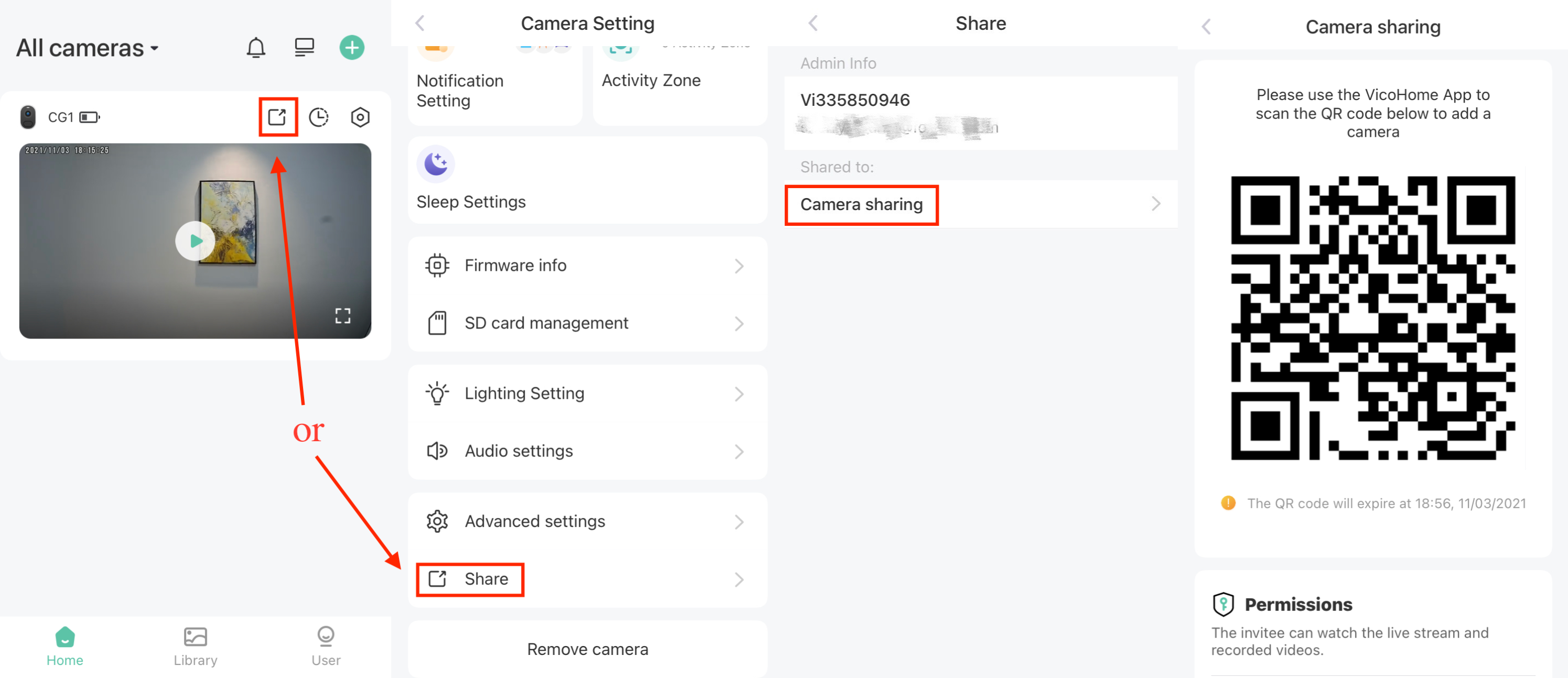
步骤 2 使用被共享用户的手机扫描共享二维码
被共享用户点击首页右上角的+图标( ),然后点击添加好友摄像头按钮。他/她也可以直接在用户页面点击添加好友摄像头按钮。然后扫描生成的共享二维码。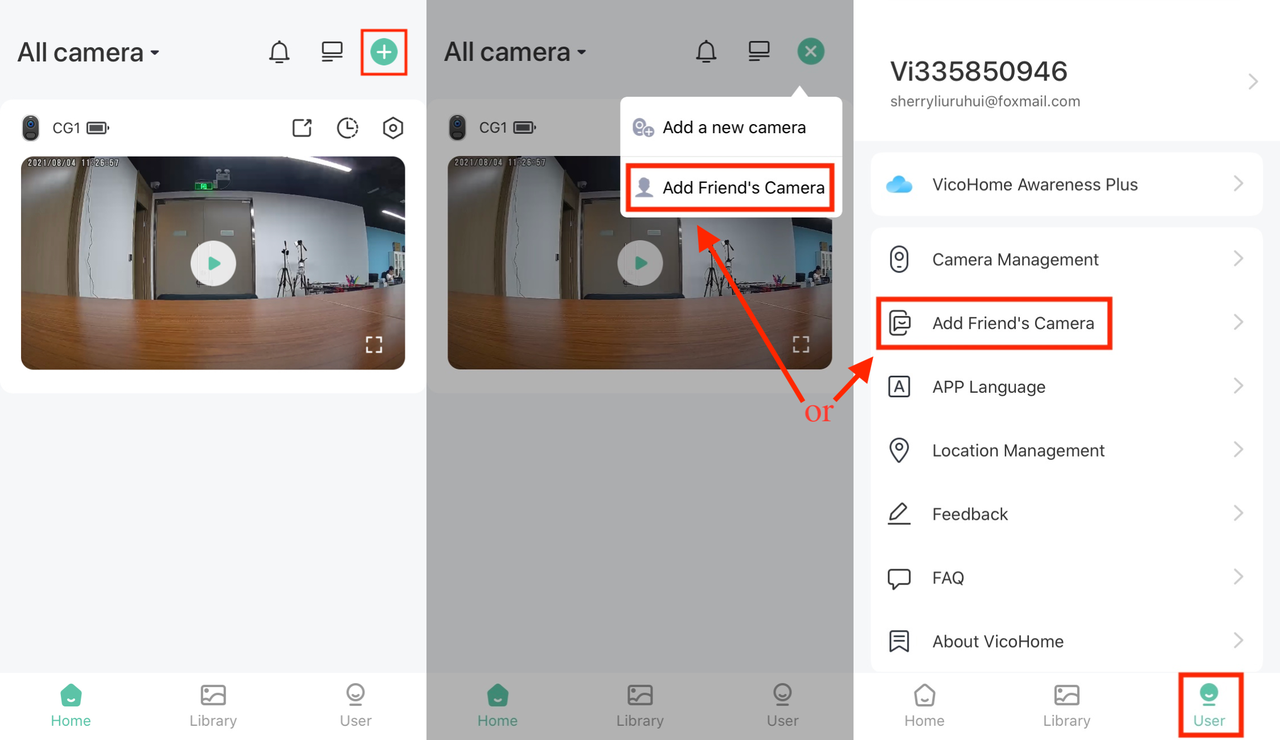
步骤 3 接受摄像头访问请求
成功扫描共享二维码后,摄像头管理员将收到访客用户请求。接受访客用户请求,然后被共享用户将能够在首页看到摄像头并访问摄像头。人形图标表示这是一个共享摄像头。摄像头管理员可以在共享页面查看共享账户。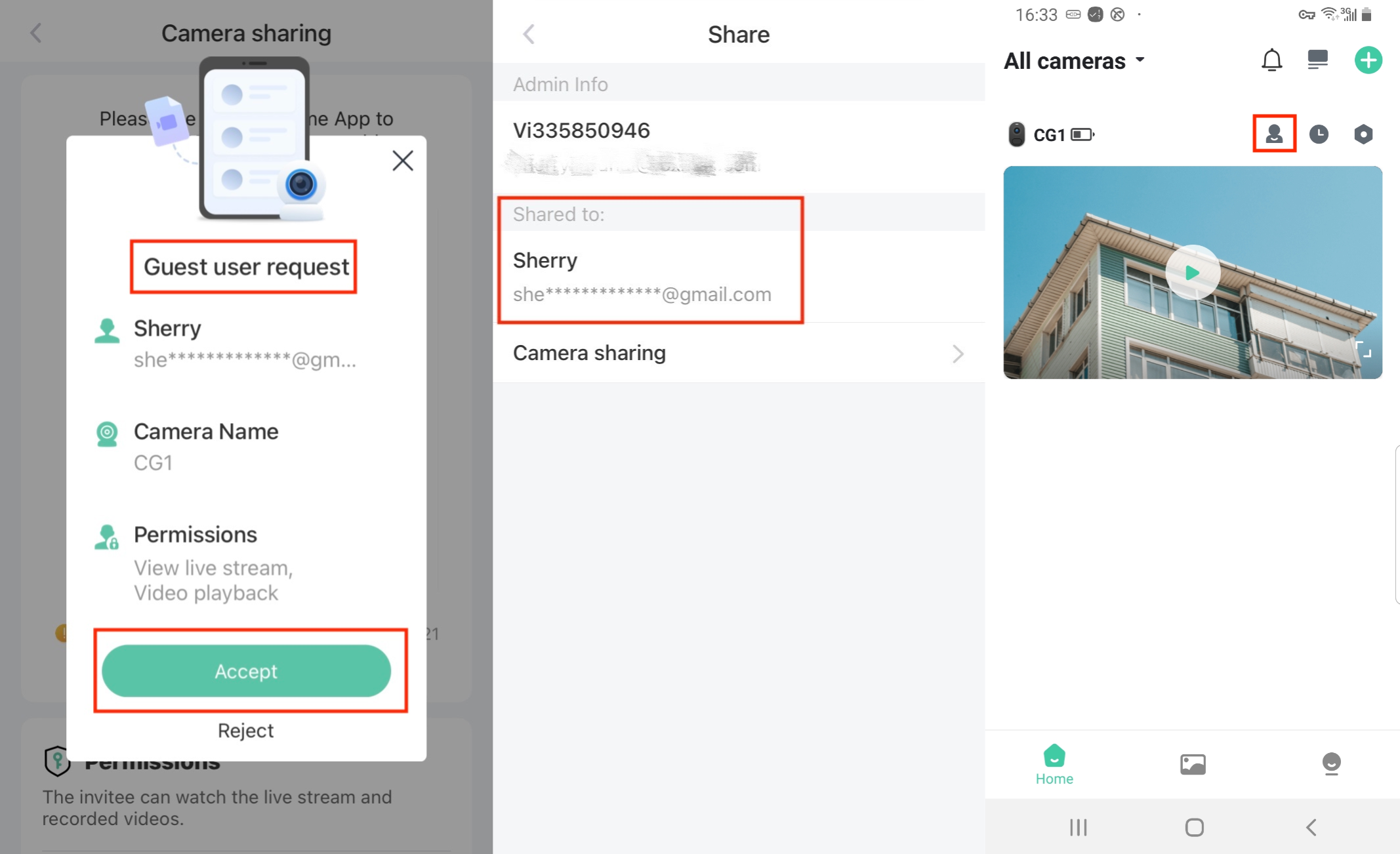
远程共享
步骤 1 生成摄像头的共享二维码
摄像头管理员在首页的实时窗口点击共享图标(),或在摄像头设置页面点击共享按钮,然后点击摄像头共享按钮生成摄像头的共享二维码。
步骤 2 摄像头管理员截取共享二维码的屏幕截图并发送给被共享用户。
步骤 3 被共享用户保存该屏幕截图。
步骤 4 使用被共享用户的手机扫描共享二维码的屏幕截图
被共享用户点击首页右上角的+图标(),然后点击添加好友摄像头按钮。他/她也可以直接在用户页面点击添加好友摄像头按钮。然后点击右上角的图片图标,选择保存的屏幕截图进行扫描。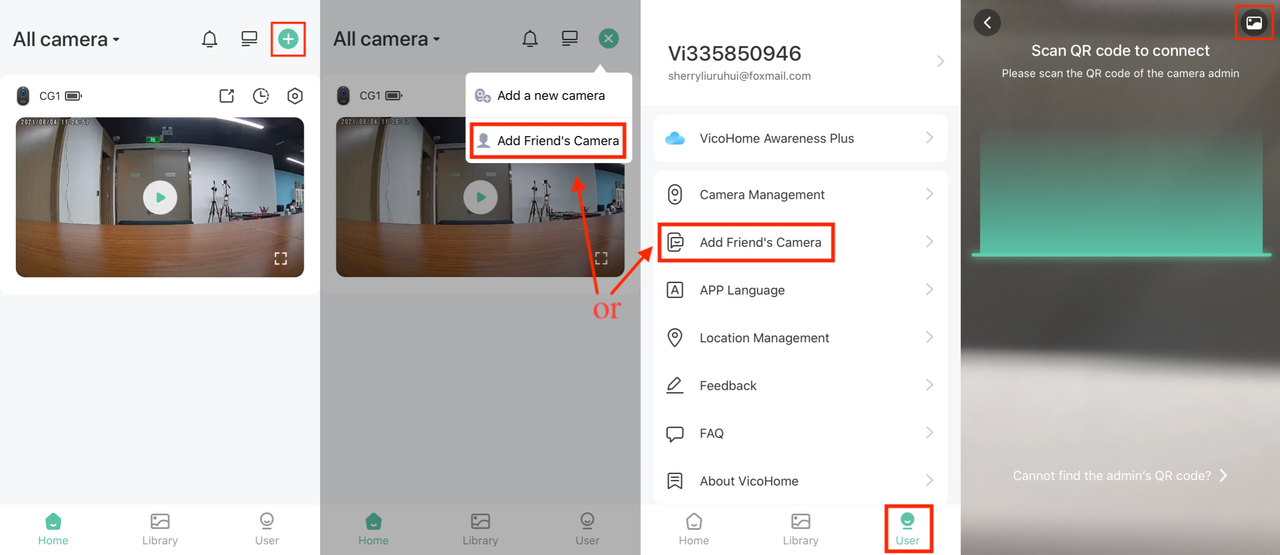
步骤 5 接受摄像头访问请求
成功扫描共享二维码后,摄像头管理员将收到访客用户请求。接受访客用户请求,然后被共享用户将能够在首页看到摄像头并访问摄像头。人形图标表示这是一个共享摄像头。摄像头管理员可以在共享页面查看共享账户。