一旦您将摄像头添加到应用程序中,您就成为该摄像头的管理员。如果您希望添加额外的用户以便在多个设备上观看摄像头,例如,您希望让另一个人(您的家庭成员或朋友)能够在他的或她的手机上访问摄像头,您可以与该人共享您的摄像头。被共享用户需要先下载应用并注册一个新账户。以下是共享的步骤:
面对面共享
步骤1 生成摄像头的共享二维码
摄像头管理员点击主页实时窗口上的分享图标 ( ) 或点击摄像头设置页面上的分享按钮,然后点击摄像头共享按钮以生成摄像头的共享二维码。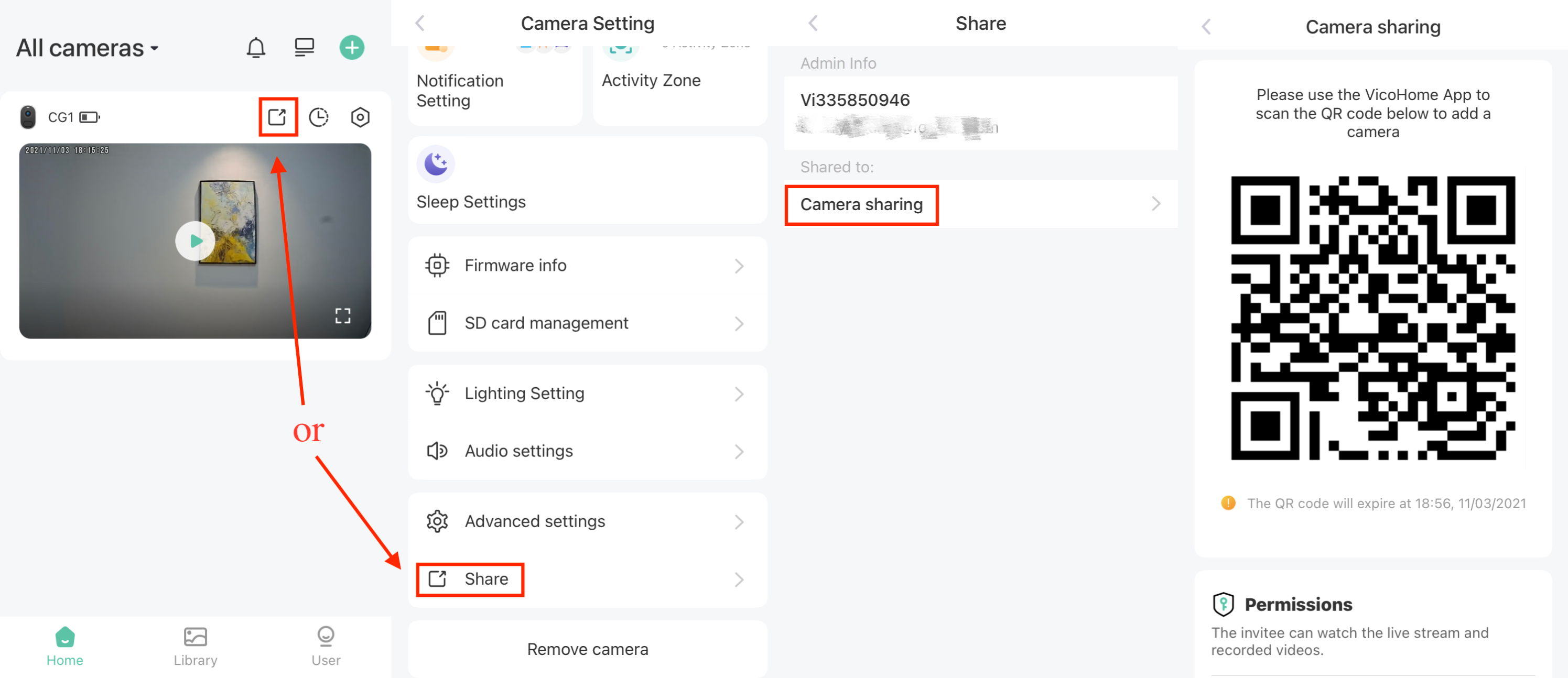
步骤2 使用被共享用户的手机扫描共享二维码
被共享用户点击主页右上角的+图标 ( ),然后点击添加朋友的摄像头按钮。他/她也可以直接从我的页面点击添加朋友的摄像头按钮。然后扫描生成的共享二维码。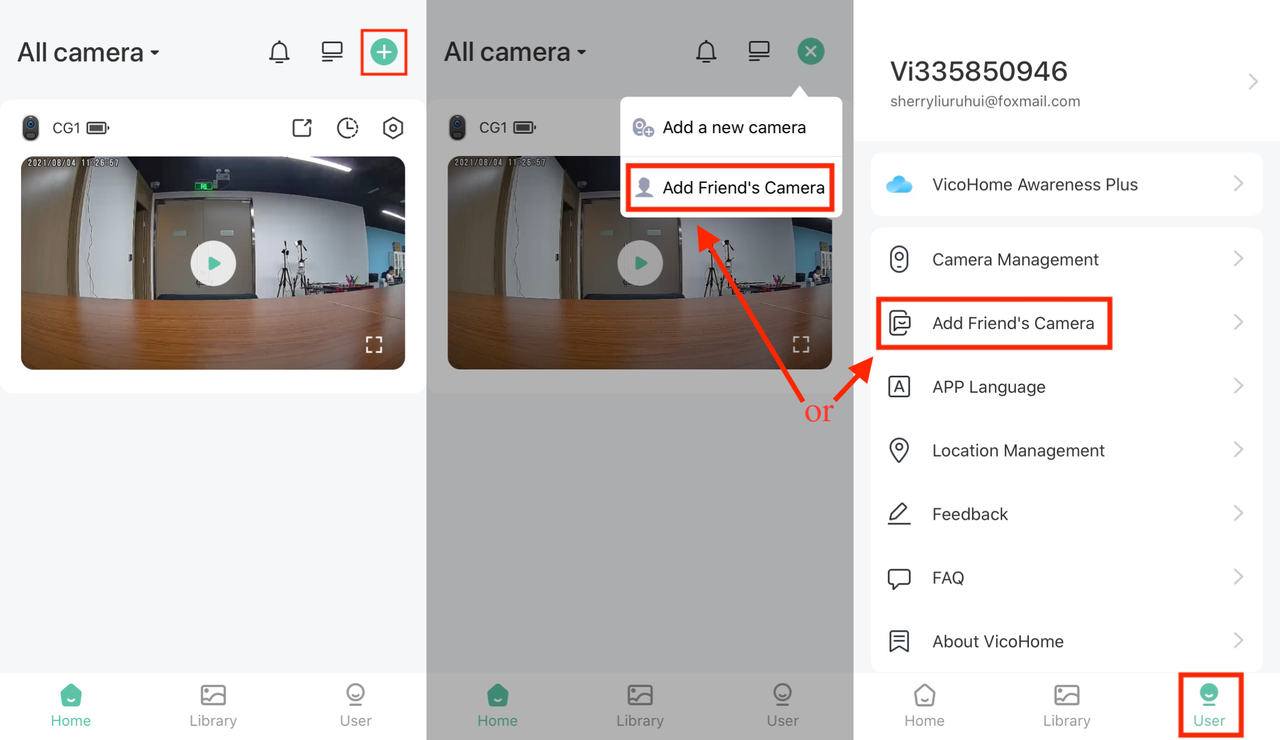
步骤3 接受摄像头访问请求
成功扫描共享二维码后,摄像头管理员将收到一个访客用户请求。接受访客用户请求,然后被共享用户将能够在主页上看到摄像头并访问摄像头。人图标表示这是一个共享摄像头。摄像头管理员可以在分享页面检查共享账户。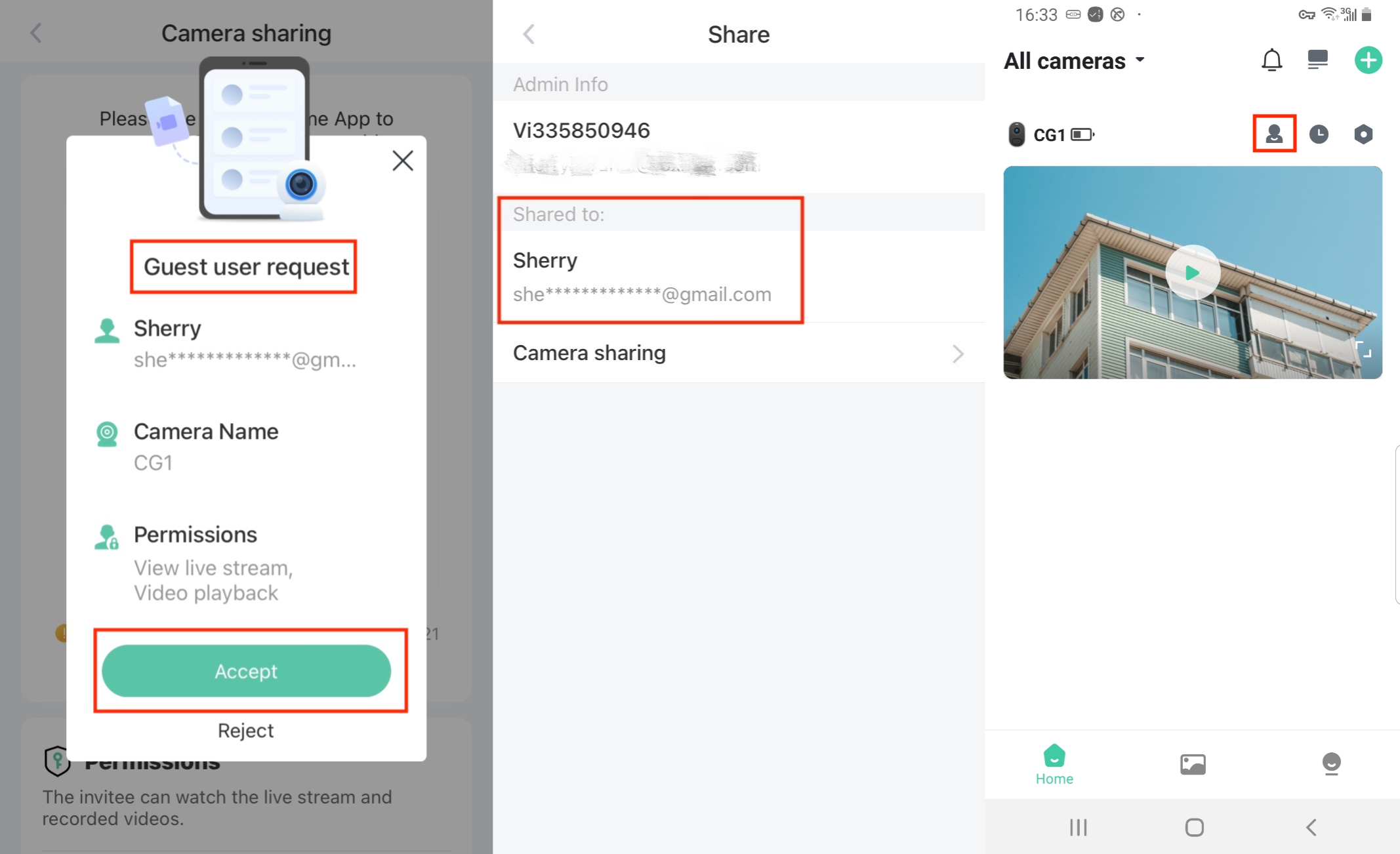
远程共享
步骤1 生成摄像头的共享二维码
摄像头管理员点击主页实时窗口上的分享图标 () 或点击摄像头设置页面上的分享按钮,然后点击摄像头共享按钮以生成摄像头的共享二维码。
步骤2 摄像头管理员截图共享二维码并发送给被共享用户。
步骤3 被共享用户保存截图。
步骤4 使用被共享用户的手机扫描共享二维码截图
被共享用户点击主页右上角的+图标 (),然后点击添加朋友的摄像头按钮。他/她也可以直接从我的页面点击添加朋友的摄像头按钮。然后点击右上角的图片图标,选择保存的截图进行扫描。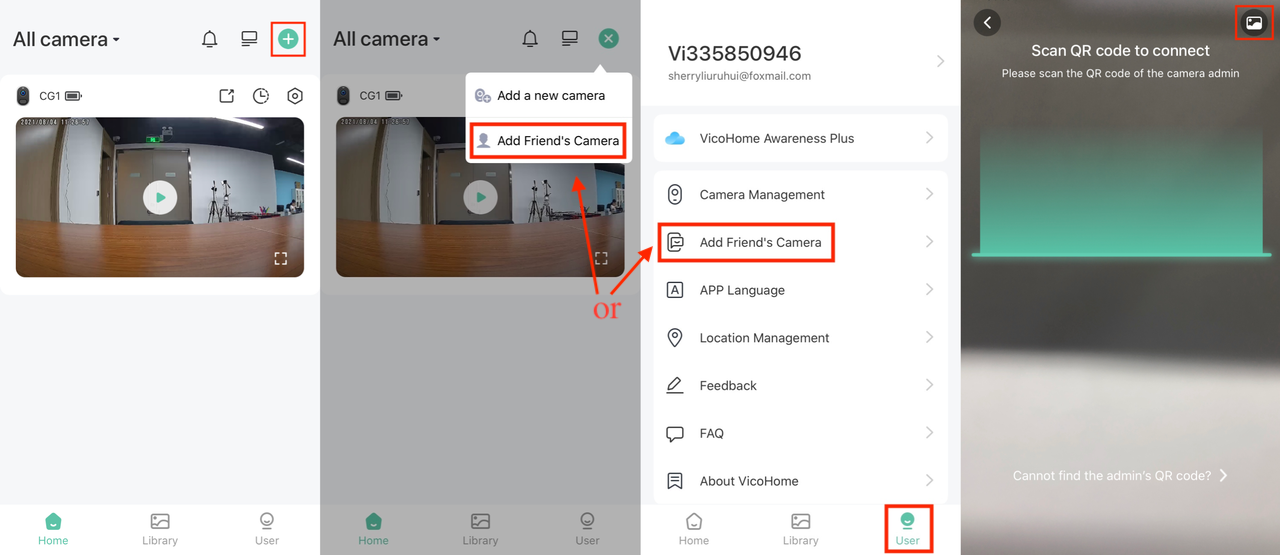
步骤5 接受摄像头访问请求
成功扫描共享二维码后,摄像头管理员将收到一个访客用户请求。接受访客用户请求,然后被共享用户将能够在主页上看到摄像头并访问摄像头。人图标表示这是一个共享摄像头。摄像头管理员可以在分享页面检查共享账户。