當您將攝像頭添加到應用程式時,您將成為該攝像頭的管理員。如果您希望添加額外的用戶以便在多個設備上觀看攝像頭,例如,您希望讓另一個人(您的家人或朋友)能夠在他的或她的手機上訪問攝像頭,您可以與該人分享您的攝像頭。被分享的用戶需要先下載應用程式並註冊新帳戶。以下是分享的步驟:
面對面分享
步驟 1 生成攝像頭的分享 QR 碼
攝像頭管理員在首頁的直播窗口中點擊分享圖標 ( ),或在攝像頭設置頁面中點擊分享按鈕,然後點擊攝像頭分享按鈕以生成攝像頭的分享 QR 碼。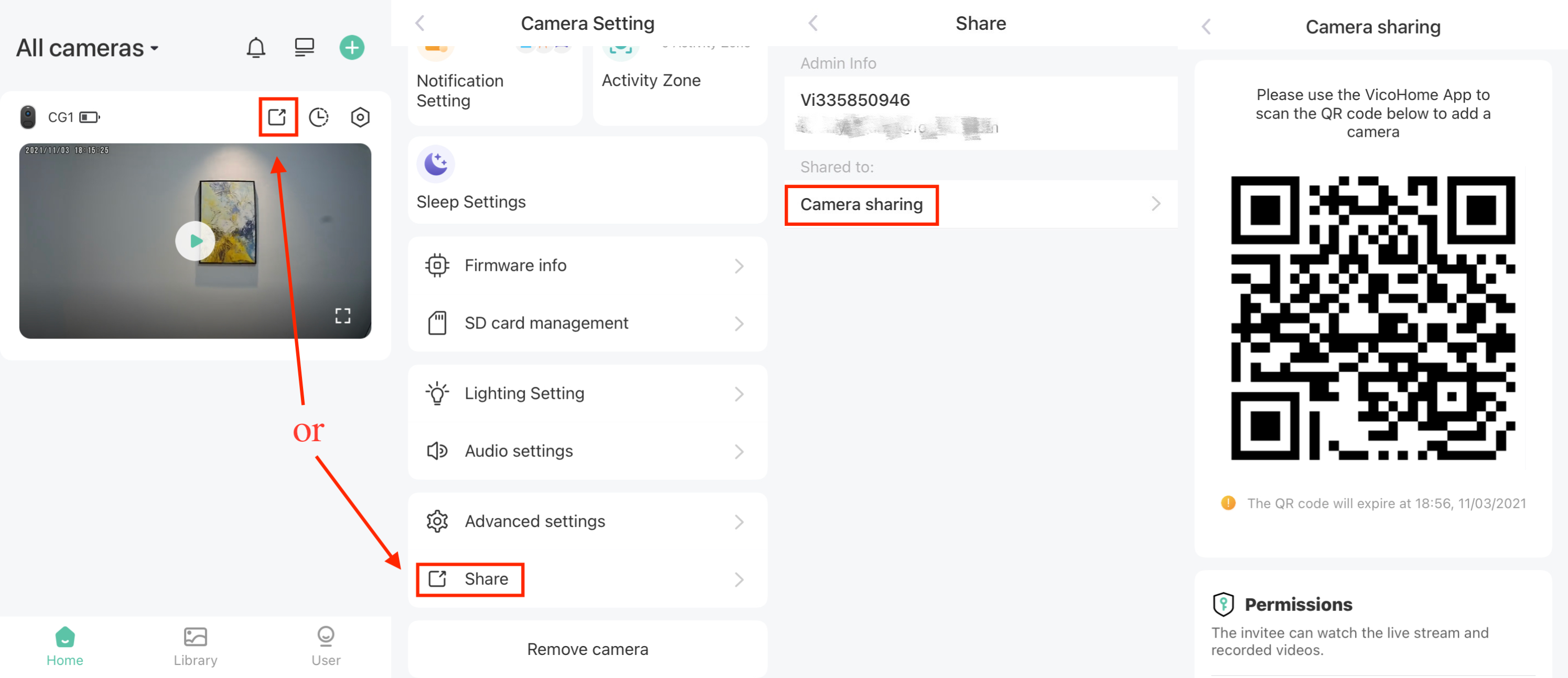
步驟 2 使用被分享用戶的手機掃描分享 QR 碼
被分享的用戶在首頁右上角點擊+圖標 ( ),然後點擊添加朋友的攝像頭按鈕。他/她也可以直接從我的頁面點擊添加朋友的攝像頭按鈕。然後掃描生成的分享 QR 碼。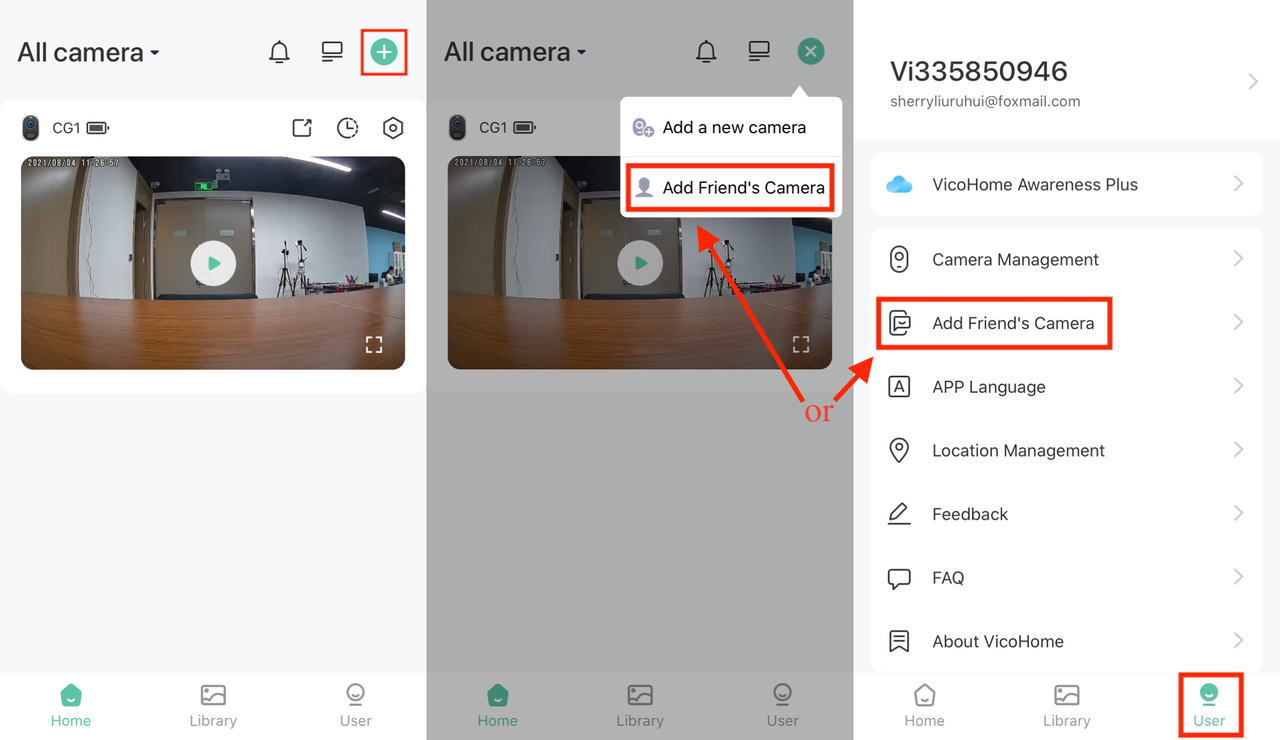
步驟 3 接受攝像頭訪問請求
成功掃描分享 QR 碼後,攝像頭管理員將收到訪客用戶請求。接受訪客用戶請求後,被分享的用戶將能夠在首頁看到攝像頭並訪問攝像頭。人圖標表示這是一個被分享的攝像頭。攝像頭管理員可以在分享頁面檢查被分享的帳戶。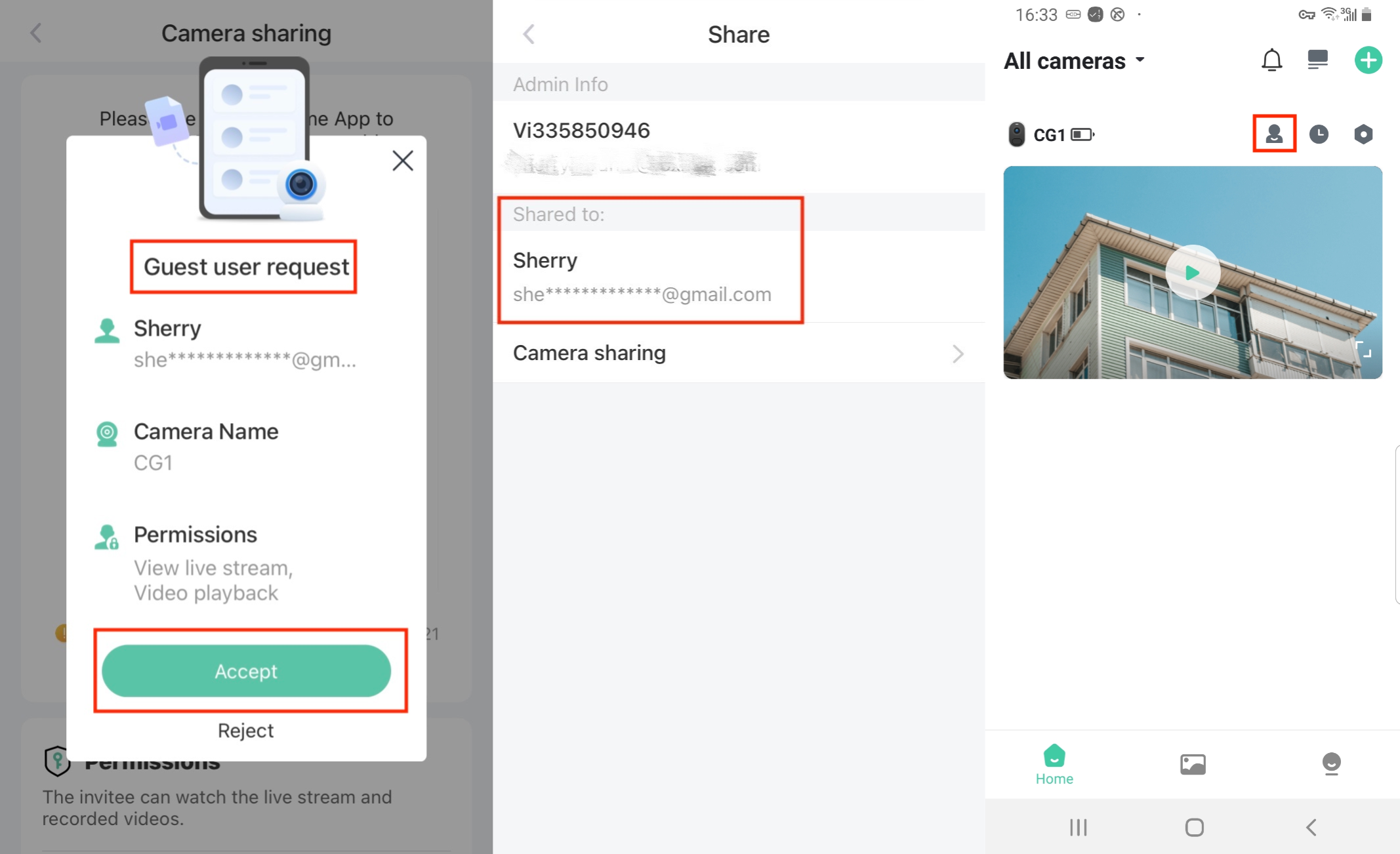
遠程分享
步驟 1 生成攝像頭的分享 QR 碼
攝像頭管理員在首頁的直播窗口中點擊分享圖標 (),或在攝像頭設置頁面中點擊分享按鈕,然後點擊攝像頭分享按鈕以生成攝像頭的分享 QR 碼。
步驟 2 攝像頭管理員截圖分享 QR 碼並將其發送給被分享的用戶。
步驟 3 被分享的用戶保存截圖。
步驟 4 使用被分享用戶的手機掃描分享 QR 碼的截圖
被分享的用戶在首頁右上角點擊+圖標 (),然後點擊添加朋友的攝像頭按鈕。他/她也可以直接從我的頁面點擊添加朋友的攝像頭按鈕。然後點擊右上角的圖片圖標,選擇保存的截圖進行掃描。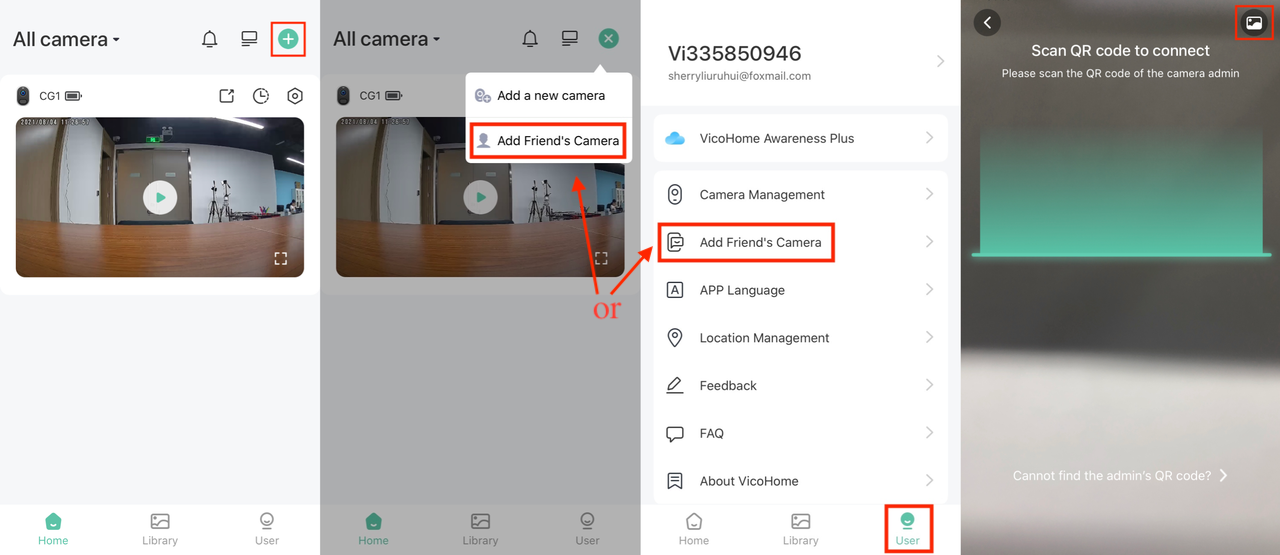
步驟 5 接受攝像頭訪問請求
成功掃描分享 QR 碼後,攝像頭管理員將收到訪客用戶請求。接受訪客用戶請求後,被分享的用戶將能夠在首頁看到攝像頭並訪問攝像頭。人圖標表示這是一個被分享的攝像頭。攝像頭管理員可以在分享頁面檢查被分享的帳戶。